Box Plot
Les Box Plots sont des outils graphiques permettant de visualiser des mesures statistiques clés telles que la médiane, la moyenne et les quartiles.
Un seul Box Plot permet de représenter toutes les données. Pour afficher des statistiques distinctes pour les sous-ensembles de données, sélectionnez une colonne pour l'axe des X.
Un Box Plot est un support visuel permettant d'examiner les propriétés statistiques clés d'une variable. L'illustration ci-après montre comment la forme d'un Box Plot définit ces propriétés. La plage de l'échelle verticale s'étend de la valeur minimale à la valeur maximale pour la colonne sélectionnée ou de la valeur minimale à la valeur maximale ou minimale des points de référence affichés.
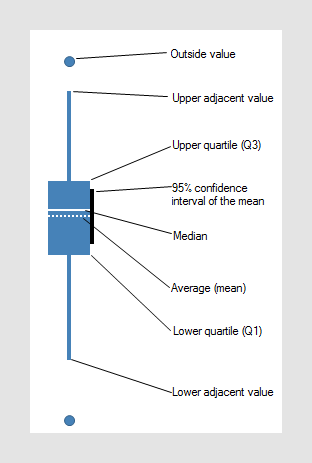
Les points de référence à afficher dans la Box Plot sont spécifiés lors de la configuration de la visualisation. Un point de référence peut être signalé par un marqueur ou par une ligne, dont vous pouvez spécifier la couleur et la forme. Pour plus d’informations sur chaque mesure, consultez la rubrique Agrégations et mesures statistiques.
Les sélectionneurs d'axe déterminent quelle colonne est mappée à quel axe. Pour plus d’informations sur leur fonctionnement, consultez la rubrique Sélection de colonnes sur un axe.
L'axe des Y doit être défini pour les colonnes sur lesquelles reposent les mesures statistiques. Vous pouvez ajuster les échelles et les intitulés d’échelle dans les propriétés de visualisation. Vous pouvez également choisir d’utiliser une Échelle relative, définissant ainsi le maximum et le minimum respectivement sur 100 % et 0 % pour tous les Box Plots.
Un Box Plot distinct est dessiné pour chaque valeur unique dans la colonne ou la hiérarchie sur l’axe des X et, pour cette raison, il ne doit pas contenir trop de valeurs uniques. Pour regrouper les données sur un seul Box Plot, sélectionnez (Aucun) sur l’axe des X. Si plusieurs colonnes sont utilisées sur l'axe des Y, « (Noms de colonne) » doit être sélectionné sur l'axe des X ou dans les options de treillis.
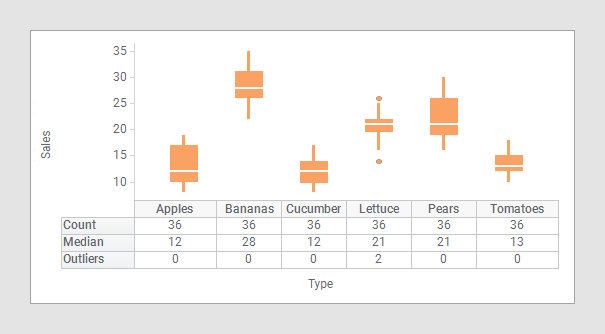
Des paramètres tels que la largeur du Box Plot, la taille du marqueur et la transparence peuvent être modifiés dans les propriétés de visualisation, sous Apparence. Vous pouvez également ajouter des curseurs de zoom ou des lignes horizontales du quadrillage dans les propriétés de visualisation.
Toutes les visualisations peuvent être configurées pour afficher les données limitées par un ou plusieurs marquages dans d'autres visualisations uniquement (visualisations des détails). Les Box Plots peuvent également être limités par un ou plusieurs filtrages. Vous avez aussi la possibilité de configurer un Box Plot sans aucun filtrage. Pour plus d’informations, consultez la rubrique Ajout de limitations de données pour une visualisation.