Treemap
Un treemap permet d’afficher des volumes très importants de données qu’il est possible d’organiser de manière hiérarchique (données structurées en arborescence). Il présente les données dans des rectangles de taille et de couleur différentes.
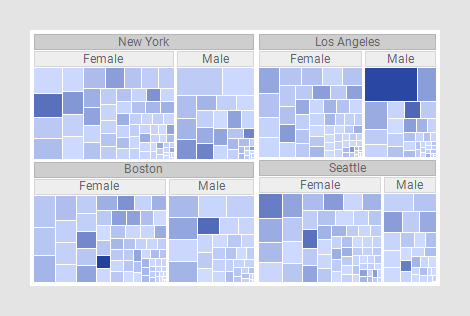
Les données d'un treemap sont organisées de manière hiérarchique. Chaque branche de la hiérarchie est symbolisée par un rectangle qui, à son tour, est divisé en rectangles plus petits représentant les sous-niveaux ou les sous-branches. Dans les différents niveaux de la hiérarchie, les rectangles sont dimensionnés proportionnellement aux valeurs d’une colonne de données numériques, par exemple une colonne Ventes. Le plus grand rectangle est placé dans l'angle supérieur gauche et le plus petit rectangle dans l'angle inférieur droit.
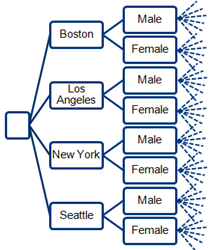
L'espace de visualisation est utilisé dans son intégralité, ce qui permet de présenter un volume important de données simultanément. Cette présentation facilite l'identification rapide des tendances et des irrégularités dans les données.
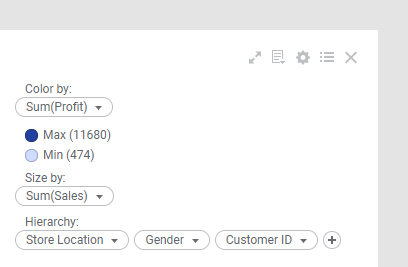
La taille des rectangles est fonction des données numériques. De même, la couleur des rectangles peut représenter des données numériques, en variant progressivement selon qu’elle représente une valeur maximale ou une valeur minimale. Vous pouvez associer la même colonne de données à la fois à la taille et à la couleur, ou bien associer des colonnes différentes. Dans le treemap ci-dessous, la taille des rectangles représente une colonne de données et la couleur en représente une autre.
Toutes les visualisations peuvent être configurées pour afficher les données limitées par un ou plusieurs marquages dans d'autres visualisations uniquement (visualisations des détails). Les treemaps peuvent également être limités par un ou plusieurs filtrages. Vous avez également la possibilité de configurer un treemap sans aucun filtrage. Pour plus d'informations, reportez-vous à la rubrique Ajout de limitations de données pour une visualisation.
Vous pouvez afficher les données de plusieurs tables de données dans la même visualisation si une correspondance appropriée des tables de données est disponible. Pour plus d’informations, consultez les rubriques Plusieurs tables de données dans une visualisation et Correspondances de colonnes.