Landkartendiagramm
Ein Kartendiagramm stellt Ihre Daten in einen (oft geografischen) Kontext und verwendet verschiedene Ebenen. Bei den Ebenen kann es sich entweder um Datenebenen, wie Datenpunktebenen und Funktionsebenen, oder um Referenzebenen, wie Kartenebenen, TMS (Tile Map Service)-Ebenen, WMS (Web Map Service)-Ebenen oder Bildebenen, handeln. Indem Sie dem Landkartendiagramm verschiedene Ebenen hinzufügen, können Sie die Karte entsprechend Ihren Anforderungen konfigurieren.
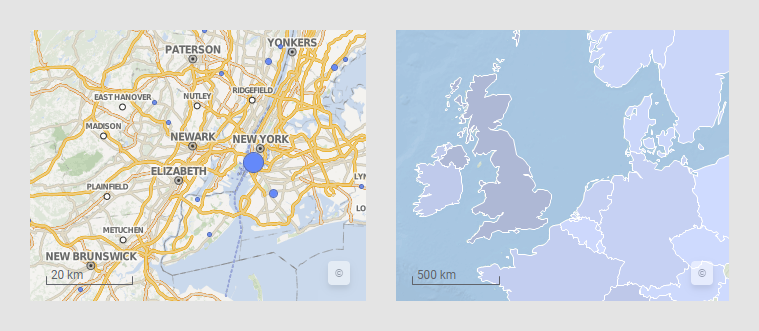
Die zum Erstellen eines Landkartendiagramms verwendeten Daten weisen häufig geografischen Kontext wie Spalten mit Werten für Breiten- und Längengrad oder Länder- und Städtenamen auf. Spotfire kann viele Arten von geografischen Daten automatisch verarbeiten, aber manchmal müssen Sie Ihre Daten möglicherweise manuell angeben. Weitere Informationen finden Sie unter Angeben neuer Geocoding-Tabellen.
Beim Umwandeln von Standorten auf der dreidimensionalen Erde in eine zweidimensionale Fläche wird das Ergebnis unter Verwendung von Koordinaten-Referenzsystemen ausgedrückt. Je nachdem, welches Modell für die Umwandlung verwendet wurde, unterscheiden sich die Koordinaten von System zu System. Die geografischen Standorte in einer hinzuzufügenden Datenschicht werden mit einem bestimmten Koordinaten-Referenzsystem ausgedrückt. Das Aussehen der Karte selbst, oberhalb derer die Schichten hinzugefügt werden, wird von einem bestimmten Koordinaten-Referenzsystem festgelegt. Diese beiden Systeme werden kombiniert, um die Daten zu positionieren. Weitere Informationen finden Sie unter Koordinaten-Referenzsysteme.
Sie können mehr als eine Ebene jedes Ebenentyps hinzufügen und die Eigenschaften für jede Ebene separat steuern. Zoomen und schwenken Sie mit den Navigationssteuerelementen in der Visualisierung, um die Daten im Landkartendiagramm zu untersuchen.
- Jede Ebene enthält ihren eigenen Satz Eigenschaften zum Hinzufügen von detaillierteren Kontrollmöglichkeiten für den spezifischen Ebenentyp.
- Die Transparenz, eine in jeder Ebene vorhandene Eigenschaft, gibt Ihnen detailliertere Kontrolle über die Darstellung der Ebene.
- In den Datenpunktebenen können Indikatoren für eine Datenspalte hinzugefügt werden, wie etwa Gebietsschema oder Postleitzahlen, Großstädte oder Ländernamen.
- In den Funktionsebenen können Formen hinzugefügt werden, die Bereiche wie Regionen, Länder und Kontinente definieren.
- Die Bildebenen können in Ihren Karten sowohl als geografischer als auch als nicht geografischer Hintergrund verwendet werden.
- Mit Diensten von Drittanbietern (TMS und WMS) können Sie Landkartendiagrammen bestimmte Interessensfelder oder ästhetische Elemente hinzufügen.
Funktionsebenen


Welcher Geometrietyp verwendet wird, wird in den Landkartendaten festgelegt, bevor Sie den Geometrietyp in Ihre Analyse laden. Der Geometrietyp kann in Spotfire nicht geändert werden.
Datenpunktebene

Wenn die Datentabelle für Markierungen oder Kreissektoren Spalten mit Koordinaten hat, können Sie diese verwenden, um die Markierungen oder Kreissektoren auf der Landkarte am richtigen Ort zu platzieren. Es ist aber auch möglich, eine bestimmte Hierarchie (z. B. Bundesstaat, Landkreis, Stadt) der entsprechenden Hierarchie in einer Geocoding-Datentabelle zuzuordnen.
Kartenebenen
Mithilfe der Kartenebenen können Sie Ihre Daten auf einer kachelbasierten Webkarte anzeigen. Kartenebenen werden immer als Referenzebene verwendet und können nicht direkt bearbeitet werden. Die verfügbaren Standardkarten sind entweder zusammengesetzte Standardkarten mit Grenzen, Beschriftungen und Straßen, oder Sie können getrennte Ebenen für die verschiedenen Arten von Informationen verwenden und nur diejenigen Informationen auswählen, die jeweils von Interesse sind.
Sie können auch andere TMS (Tile Map Service)-Ebenen als Referenzebenen hinzufügen.

Um eine Landkartenebene als Referenzhintergrund im Landkartendiagramm zu verwenden, muss das Koordinaten-Referenzsystem des Landkartendiagramms auf der Seite „Darstellung“ des Dialogfelds „Eigenschaften“ auf „EPSG:3857 – WGS 84 / Pseudo-Mercator“ festgelegt werden.
WMS-Ebenen
Andere Arten von Referenzhintergründen sind WMS-Ebenen. WMS-Ebenen werden vom Web Map Service abgerufen. Hierbei handelt es sich um einen Webstandard für den Zugriff auf geo-referenzierte Landkartenbilder aus verschiedenen GIS (Geographic Information System)-Datenbanken. Dazu zählen ESRI ArcGIS und mehrere öffentliche WMS-Server im Internet. Im Folgenden zeigt die Hintergrund-WMS-Ebene Wetterbeobachtungen an.

WMS-Ebenen können für viele unterschiedliche Koordinaten-Referenzsysteme zur Verfügung gestellt werden.
Bildebenen

Beachten Sie, dass das GeoTIFF-Bild Projektionsmetadaten enthalten muss und einige Projektionen nicht unterstützt werden, damit es korrekt auf der Karte platziert werden kann.
Bei anderen Arten von Bilddateien muss die Datentabelle X- und Y-Koordinaten enthalten, damit die Datenpunkte korrekt an geografischen Positionen platziert werden können.

Den Hintergrund bildet ein Bild, das den Wafer darstellt. Die Datenpunkte in der Visualisierung stellen die Chips auf dem Wafer dar und sind auf dem Hintergrund genauso angeordnet wie auf dem wirklichen Wafer. Die Farben und Beschriftungen stehen für die sechs unterschiedlichen Herstellungsfehler, die bei diesem Wafer aufgetreten sind. Durch das Kopieren des tatsächlichen Layouts des Wafers sind die Daten besser lesbar. Damit Sie die Daten auf diese Art anzeigen können, müssen Sie nebeneinander angeordnete Datenpunkte verwenden. Dies bedeutet, dass alle Datenpunkte dieselbe Größe haben und in einem rasterähnlichen Layout angezeigt werden. Gehen Sie zum Abschnitt Form in den Eigenschaften (oder den Einstellungen für Datenpunktebenen im installierten Client), um zu nebeneinander angeordneten Datenpunkten zu wechseln.
Weitere Details werden angezeigt, wenn Sie die Karte vergrößern. Sie können auch angeben, bei welcher Zoomebene eine bestimmte Ebene sichtbar werden soll. Weitere Informationen finden Sie unter „Eigenschaften des Landkartendiagramms – Zoom-Sichtbarkeit“. Unter Verwendung der Navigationssteuerelemente auf der rechten Seite können Sie in einer Landkarte die Größe verändern und einen Schwenk durchführen. Klicken Sie auf das kleine Pfeilsymbol in der Titelleiste des Landkartendiagramms (zu sehen beim Ziehen mit dem Mauszeiger), um die Navigationssteuerelemente anzuzeigen oder auszublenden. Weitere Informationen zum Zoomen und Schwenken finden Sie unter Navigation im Landkartendiagramm.
Mit Beschriftungen können auch im Landkartendiagramm die Markierungen oder interaktiven Formen angegeben und beschrieben werden.

Alle Visualisierungen können so konfiguriert werden, dass sie Daten anzeigen, die durch eine oder mehrere Markierungen in anderen Visualisierungen begrenzt werden (Detailvisualisierungen). Landkartendiagramme können auch durch eine oder mehrere Filterungen begrenzt werden. Eine weitere Alternative ist die Konfiguration eines Landkartendiagramms ohne jegliche Filterung. Weitere Informationen finden Sie unter Hinzufügen von Datenbegrenzungen für eine Visualisierung.