Crear una expresión para limitar los datos a la entrada de código de barras
Cuando se hayan agregado capacidades de lectura de códigos de barras al análisis, puede agregar una expresión limitadora en una visualización, para filtrar solo bajo el último código de barras escaneado.
Antes de empezar
AppMachineReadableCode al análisis, como se describe en Agregar la función de lectura de código de barras.Algunas de las funciones descritas aquí solo se pueden crear, o solo se puede acceder a ellas, mediante el cliente Spotfire instalado.
Por qué y cuándo se efectúa esta tarea
En el siguiente paso, limite los datos de manera que solo se muestre la fila que coincida con el elemento analizado.
Procedimiento
Resultados
IsBarCodeFiltered se establece como False, se muestran todos los datos. Cuando se analizan los datos con el analizador de códigos de barras en un dispositivo iOS, IsBarCodeFiltered se establece como True y los datos se limitan de manera que solo se muestra la entrada correspondiente al código de barras.Prueba de filtrado de código de barras
Procedimiento
- En un dispositivo móvil iOS, abra el análisis que contiene la función de análisis de código de barras.
- Toque el icono de código de barras.
- Analice el código de barras (o el código QR) de un elementoque se enumera en la tabla de datos.
Resultados
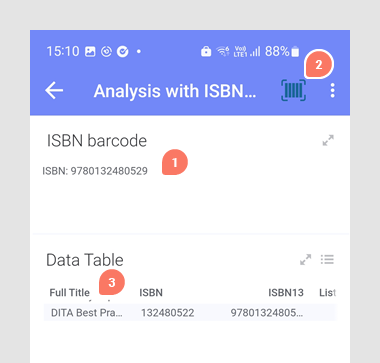
- Entrada ISBN filtrada.
- Se ha utilizado el botón de captura de código de barras.
- El título asociado con la entrada ISBN en la tabla filtrada.
Nota: Este análisis es solo una demostración y no se ve muy bien en una pantalla pequeña. Para obtener más información y consejos acerca de la optimización de la visualización en pantallas pequeñas, consulte el documento Diseño de Spotfire Analytics para pantallas pequeñas.