Lienzo de datos
El Lienzo de datos (la vista de origen) muestra cómo se han agregado los datos al análisis y permite ver o actualizar las tablas de datos finales. Cada objeto en la parte superior del lienzo de datos se denomina nodo y representa un origen de datos, una operación en la que se han combinado los datos de dos orígenes, una función de datos o algo similar. En la estructura de origen, puede hacer clic en los diferentes nodos para ver qué datos o modificaciones se han agregado en ese paso. Esto le ayudará a obtener información acerca de cómo se ha creado la tabla de datos final que se utiliza en el análisis. También puede utilizar el lienzo de datos para cambiar la configuración de los distintos nodos u operaciones, o para sustituir o volver a cargar datos de diferentes orígenes.
En la barra de creación, haga clic en Lienzo de datos  .
.
El lienzo de datos contiene prácticamente la misma funcionalidad que el cuadro de diálogo Propiedades de la tabla de datos (solo el cliente instalado), pero con más contexto. Haga clic en  Configuración o en el menú Haga clic para ver más opciones
  para encontrar funciones que no son directamente visibles en la página.
 en el nodo correspondiente.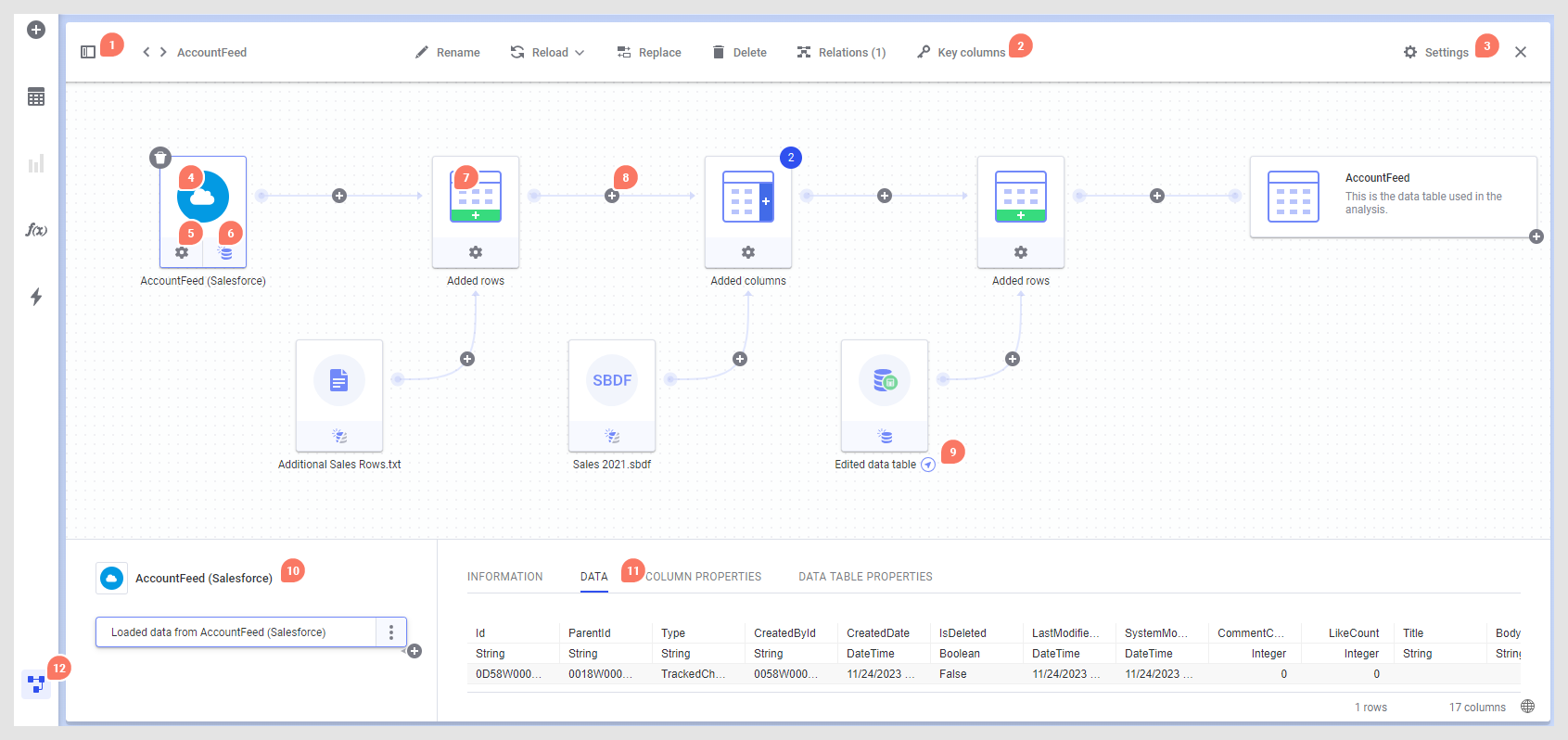
- Cambie qué tabla de datos o función de datos debe inspeccionarse usando la barra lateral del lienzo de datos, o use las flechas para recorrer la lista de todas las tablas de datos o todas las funciones de datos, según lo que esté seleccionado. Puede usar la búsqueda en la barra lateral si su análisis contiene muchos elementos diferentes. El encabezado Tablas de datos superior en la barra lateral se puede seleccionar para mostrar una descripción general de todas las tablas de datos en el análisis y sus propiedades. Para obtener más información, consulte Información general de las tablas de datos.
- La barra de herramientas en la parte superior del lienzo de datos contiene herramientas que funcionan en toda la tabla de datos, como Cambiar nombre, Volver a cargar, Sustituir, Eliminar, Relaciones y Columnas clave.
- Haga clic en Configuración en la barra de herramientas de la tabla de datos para obtener acceso a más opciones que afectan a toda la tabla de datos. Por ejemplo, aquí tiene la opción de incrustar en el nivel superior la tabla de datos final, la opción de cambiar la forma de manejar los Filtros para la tabla de datos y la opción de ocultar las tablas de datos (por ejemplo, si se usan para cálculos intermedios) de selectores de eje desactivando la casilla de verificación Mostrar en la interfaz de usuario. También puede optar por almacenar las Columnas calculadas en caché o (en el cliente instalado) desmarcar la casilla de verificación Mostrar indicación para las discrepancias de columna. Pase el cursor por encima de cada configuración en la ventana emergente para obtener más información.
- En la vista gráfica del lienzo de datos, haga clic en un nodo para ver más información sobre ese nodo en los campos a continuación.
- Si se puede cambiar la configuración del nodo, haga clic en el icono de configuración del nodo para editarlo. Para obtener más información, consulte Edición de una conexión de datos, Edición de la asociación de columnas u otras configuraciones para las filas agregadas y Edición de la configuración de columnas agregadas. Tenga en cuenta que los botones de configuración a los que ha tenido acceso en una sesión anterior pueden faltar si los datos de otro nodo en la tabla de datos no están disponibles, así que asegúrese de incluir todos los datos previstos en el análisis.
- Para algunos tipos de orígenes, puede cambiar la configuración de Carga de datos haciendo clic en el botón de la parte inferior de un nodo y seleccionando una configuración diferente:
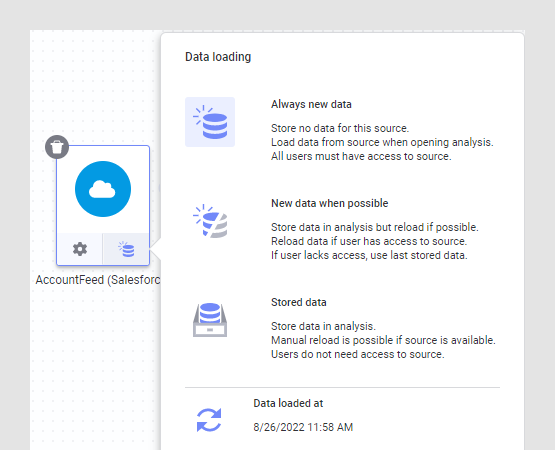 Aquí, también puede volver a cargar datos vinculados (para los orígenes de datos que lo admitan), tal como se describe en Nueva carga de datos.Nota: Algunos nodos no tienen acceso al primer origen. En ese caso, la única opción disponible será la de datos almacenados. Por ejemplo, este es el caso cuando ha cargado un archivo desde su equipo local al cliente web de Spotfire, o si ha agregado datos desde el portapapeles usando el cliente instalado. Consulte Datos vinculados, almacenados e incrustados para obtener más información sobre la configuración de carga de datos.
 - Cuando se han agregado más datos a la tabla de datos original, los datos que se agregarán se muestran como un nodo independiente y tanto los datos originales como las filas o columnas agregadas se muestran en el nodo Filas agregadas o Columnas agregadas.
- Puede agregar más filas o columnas a un punto determinado de la estructura de datos haciendo clic en el signo más entre dos nodos. Al usar el cliente instalado, también puede agregar transformaciones entre nodos. Las transformaciones agregadas con el signo más terminarán como el último paso en el nodo a la izquierda del signo más. Para agregar una transformación entre grupos de pasos existentes (solo cliente instalado), consulte el punto 10.
- Las flechas de navegación se pueden mostrar si una tabla de datos es una copia vinculada de otra tabla de datos o si los datos provienen de una función de datos. Haga clic en la flecha para navegar hasta el elemento vinculado en el lienzo de datos.
- El campo situado en la parte inferior izquierda muestra la lista de grupos de pasos en el nodo seleccionado actualmente; cuando corresponde, proporciona un punto de entrada para sustituir un origen de datos o para quitar operaciones agregadas anteriormente. Usando el cliente instalado, también puede agregar o editar transformaciones o editar configuraciones bajo demanda aquí. Si desea agregar más filas o columnas a un punto determinado de la estructura, puede hacer clic en el signo más que le interese y seleccionar la operación deseada. Tenga en cuenta que, si inserta filas o columnas entre los grupos de transformaciones en la lista de grupos de pasos, cualquier transformación debajo del punto de inserción se moverá al nuevo nodo en la estructura de datos. En caso de que haya un problema en una operación, se le informará al respecto mediante iconos y sugerencias sobre herramienta.
- El campo de la derecha muestra detalles sobre el nodo o la operación seleccionada. Para los orígenes en memoria, haga clic en el encabezado Datos para ver una vista previa del aspecto de los datos una vez aplicados los pasos en el grupo de pasos seleccionado. También puede ver el número de filas y columnas en los datos en esta etapa, lo cual posibilita investigar si los datos se han agregado de la forma esperada. Los encabezados Propiedades de la columna y Propiedades de la tabla de datos muestran el valor de cada columna o propiedad de la tabla de datos, respectivamente, tal como se especifica para el nodo o la operación seleccionados. Puede editar los valores de propiedad de la columna o de la tabla de datos en el nodo final de la tabla de datos, como se especifica en Edición de los valores de propiedades de columna o tabla de datos.
- Alterne entre el lienzo de datos y el lienzo de visualización haciendo clic en el icono Lienzo de datos
 de la barra de creación.
El nodo en el extremo derecho representa la tabla de datos final, del modo como se utiliza en las visualizaciones en Spotfire. El signo más en la tabla de datos final le permite agregar cosas como columnas calculadas o jerarquías, y en el cliente instalado también columnas en bandejas.
Si se han agregado funciones de datos, puede ver información sobre su configuración actual y editar sus entradas y salidas desde el Lienzo de datos. Haga clic en la flecha de navegación para saltar entre la vista de origen de la tabla de datos o la vista de función de datos en el lienzo de datos. Para obtener más información sobre las funciones de datos, consulte Funciones de datos en el Lienzo de datos.