Aggiunta di linee utilizzando una proprietà
È possibile utilizzare una proprietà come input per una linea o una curva. Un valore proprietà può essere un'espressione stringa oppure può essere utilizzata come variabile in un'espressione personalizzata.
Prima di iniziare
Utilizzo di un valore proprietà per definire una linea in una visualizzazione
Il primo esempio descrive come la posizione di una linea orizzontale in un grafico a dispersione può essere modificata da chiunque utilizzi un controllo proprietà in un'area di testo.
Informazioni su questa attività
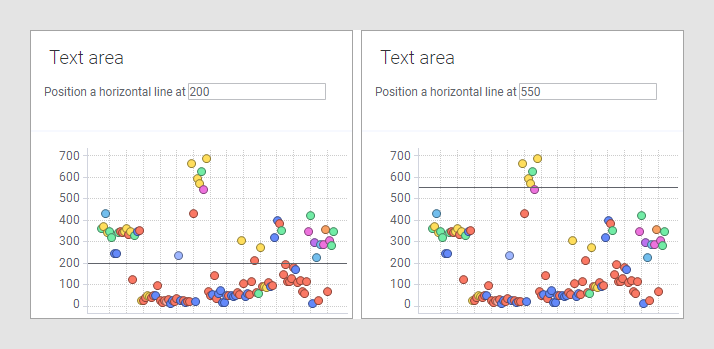
Seguire i passaggi per creare questo tipo di analisi.
Procedura
-
In modalità di modifica, aggiungere il controllo proprietà nell'area di testo. In questo esempio viene aggiunto un campo di inserimento.
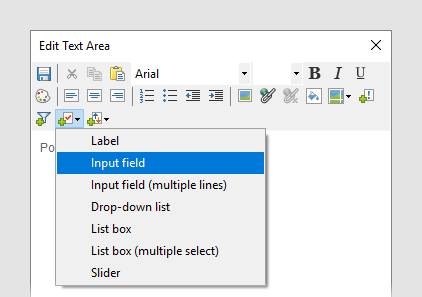
-
Nella finestra di dialogo Controllo proprietà, creare la proprietà tramite Nuova. Specificare un nome, il tipo di dati e un valore iniziale. In questo esempio la proprietà viene denominata "LineAt".
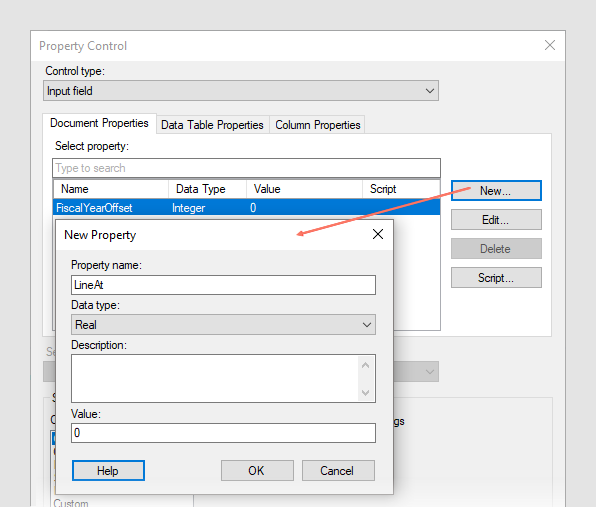
-
Nella finestra di dialogo Linea orizzontale, selezionare l'opzione Espressione personalizzata, fare clic su Modifica e, nella finestra di dialogo Espressione personalizzata, immettere
${LineAt}.Questa è la sintassi utilizzata quando si aggiunge il valore della proprietà come testo in un'espressione (e anche quella predefinita se si fa doppio clic sulla proprietà nell'elenco Proprietà disponibili per la colonna). Vedere Proprietà nelle espressioni per ulteriori informazioni sulle diverse sintassi.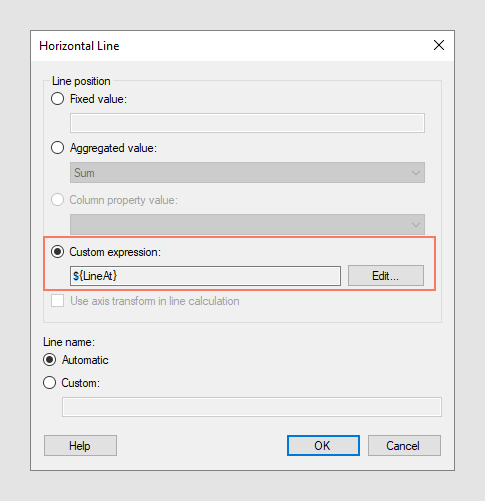
Utilizzo di un'espressione di proprietà per definire una linea che mostra diverse misure statistiche
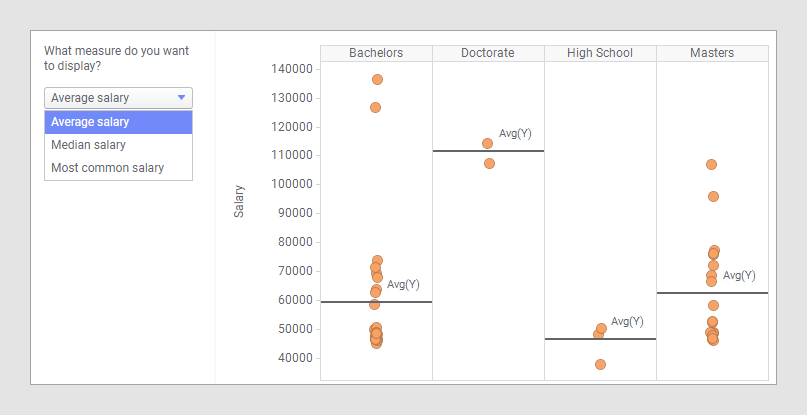
In questo esempio, viene utilizzato un grafico a dispersione per mostrare gli stipendi dei dipendenti, rappresentati in Trellis per livello di istruzione. L'area di testo contiene un controllo proprietà in forma di elenco a discesa, dove un utente del dashboard può scegliere di aggiungere linee orizzontali che mostrano la media, la mediana o il salario più comune nell'ambito di ciascun livello di istruzione.
Informazioni su questa attività
Seguire i passaggi per creare questo tipo di analisi.
Procedura
-
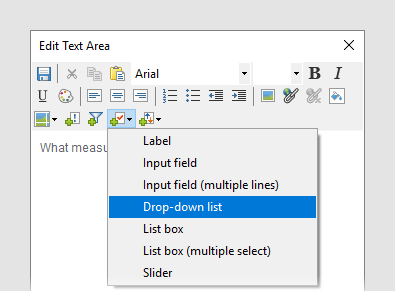
In modalità di modifica, aggiungere il controllo proprietà nell'area di testo. In questo esempio viene aggiunto un elenco a discesa.
-
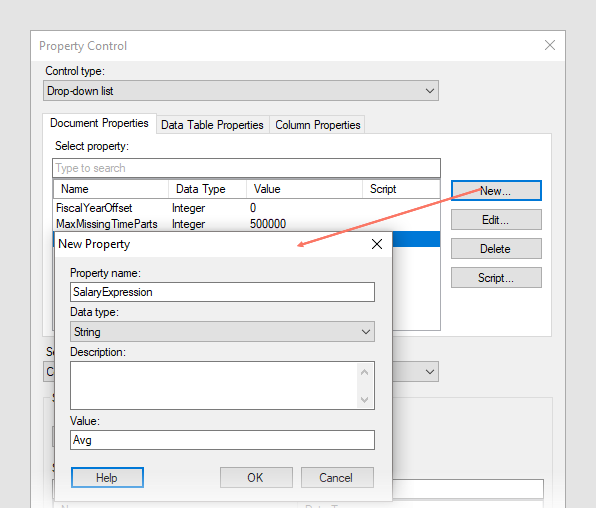
Nella finestra di dialogo Controllo proprietà, creare la proprietà tramite Nuova. Specificare un nome, il tipo di dati e un valore iniziale. In questo esempio la proprietà viene denominata "SalaryExpression".
-
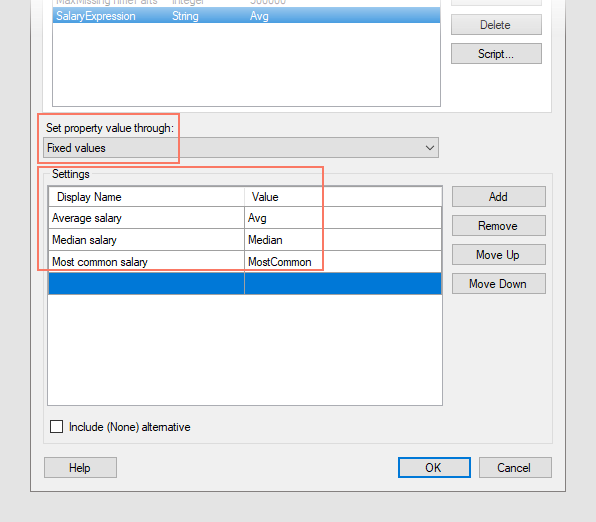
A questo punto la proprietà è stata creata ed è possibile definire quali valori includere nell'elenco a discesa. In questo esempio, definire Valori fissi digitando il testo da mostrare sotto Nome visualizzato e aggiungendo i rispettivi valori a destra.
-
Nella finestra di dialogo Linea orizzontale, selezionare l'opzione Espressione personalizzata, fare clic su Modifica e, nella finestra di dialogo Espressione personalizzata, inserire
${SalaryExpression}([Y]), doveSalaryExpressionè la proprietà creata (il risultato dell'espressione personalizzata${ SalaryExpression}([Y])diventerà, a seconda della selezione nell'elenco a discesa,Avg([Y]),Sum([Y])oMostCommon([Y])).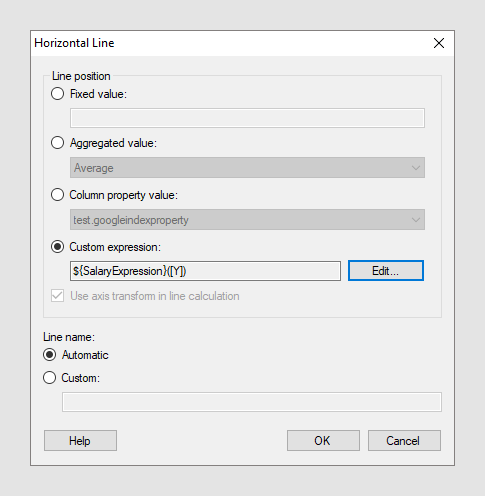
-
Fare clic su OK.
La curva viene mostrata nella visualizzazione ed è possibile selezionare il punto in cui verrà disegnata la linea nella visualizzazione scegliendo un valore nell'elenco a discesa. Nell'immagine seguente è ad esempio selezionato il salario Mediana.
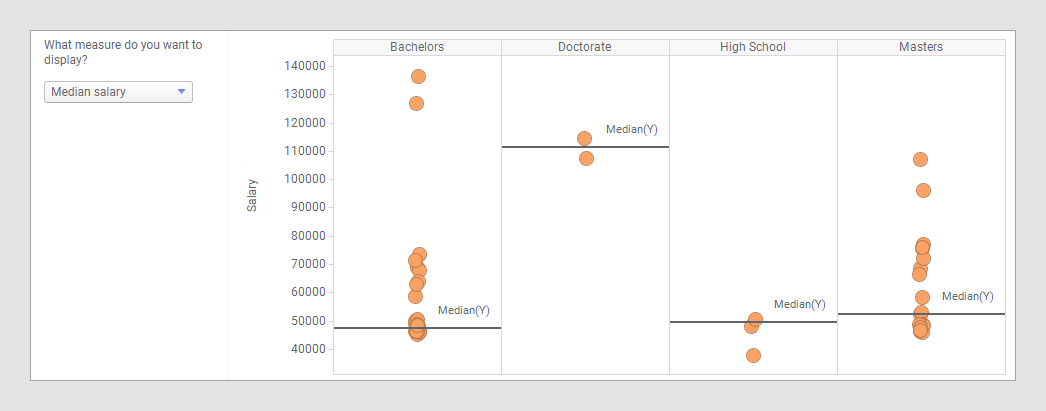
Utilizzo di un'espressione di proprietà al fine di definire una curva
Una proprietà può essere un'espressione stringa oppure può essere utilizzata come variabile in un'espressione personalizzata. Questa istruzione presuppone che la proprietà contenga una stringa espressione.