管理マネージャ
管理マネージャは、管理者がグループの設定を行い、ユーザーおよびグループをインポートおよびエクスポートできるツールです。管理マネージャでは、ユーザーおよびグループを処理し、新しい更新プログラムを Spotfire Server に公開するためのツールが用意されています。以前管理マネージャで実行されたその他の管理機能はすべて、Spotfire Server の Web インターフェイスで実行できます。
この管理マネージャ ツールは次の 5 つのタブで構成されています。
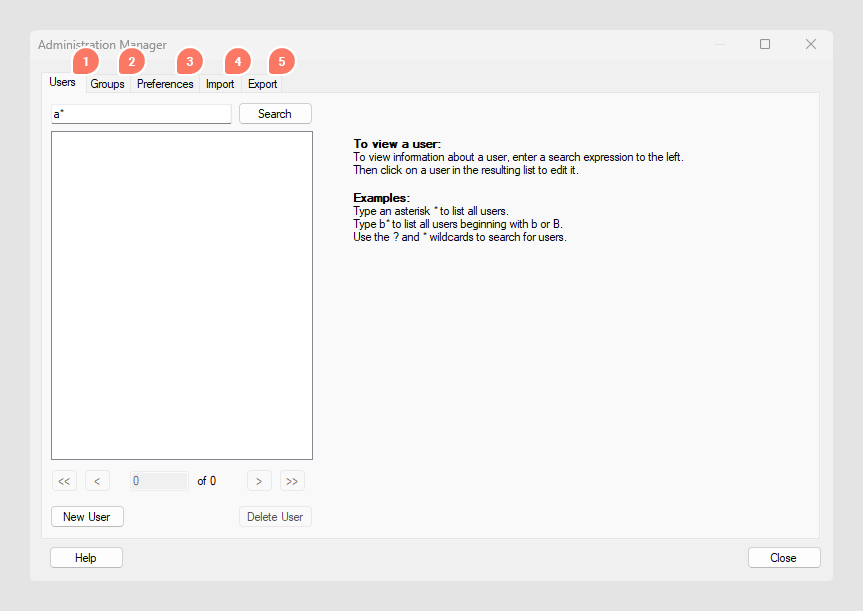
1.ユーザー
[ユーザー] タブでは、パスワードを変更したり、ユーザーの有効な機能を表示したりできます。グループへのユーザーの追加は、[ユーザー] タブでも行えますが、[グループ] タブで行う方が簡単です。
- Spotfire ユーザーとは、Spotfire Server にユーザー名が登録されているユーザーのことです。ユーザーのリストは、既存の Windows ユーザー ディレクトリに直接リンクさせることも、Spotfire Server のデータベースにのみ存在する独立型のリストにすることもできます。
- グループはユーザーの集合であり、他のグループをメンバーとして含むこともできます。
- ユーザーは、任意の数のグループのメンバーになることができます。
- グループは別のグループのメンバーになることができますが、循環メンバーシップには対応していません。
- すべてのユーザーは Everyone グループのメンバーです。Everyone グループは削除できず、常にすべてのユーザーを含んでいます。
- ライセンスは、個別ユーザーではなくグループ レベルでのみ設定されます。ユーザーにとって有効なライセンスは、そのユーザーが属しているグループによって決まります。
2.グループ
管理マネージャの [グループ] タブでは、グループを作成または削除したり、グループのメンバーを管理したりできます。
- Spotfire ユーザーとは、Spotfire Server にユーザー名が登録されているユーザーのことです。ユーザーのリストは、既存の Windows ユーザー ディレクトリに直接リンクさせることも、Spotfire Server のデータベースにのみ存在する独立型のリストにすることもできます。
- グループはユーザーの集合であり、他のグループをメンバーとして含むこともできます。
- ユーザーは、任意の数のグループのメンバーになることができます。
- グループは別のグループのメンバーになることができますが、循環メンバーシップには対応していません。
- すべてのユーザーは Everyone グループのメンバーです。Everyone グループは削除できず、常にすべてのユーザーを含んでいます。
- ライセンスは、個別ユーザーではなくグループ レベルでのみ設定されます。ユーザーにとって有効なライセンスは、そのユーザーが属しているグループによって決まります。
- ディプロイメント エリアは、Spotfire Administration Console で各グループに対して設定できます。ディプロイメント エリアは、たとえば、1 つのサーバーで複数のバージョンのクライアントを管理するために使用します。ディプロイメント エリアがグループに対して指定されると、そのグループのすべてのメンバーが、指定されたエリアのパッケージにアクセスできます。グループにディプロイメント エリアが設定されていない場合、グループのメンバーに既定のディプロイメント エリアが設定されます。ディプロイメント エリアがグループに指定されている場合、既定のディプロイメント エリアは上書きされます。
3.設定
管理マネージャの [設定] タブでは、グループのメンバー用に既定で使用される特定の設定を指定できます。このような設定の例としては、ラベル用のフォントや散布図の既定のマーカーの形などがあります。設定は、ライセンスと同様にグループ階層における上位の親グループから継承されます (グループ階層が存在する場合)。設定を継承する方法の詳細については、「プライマリ グループを設定する」を参照してください。
例
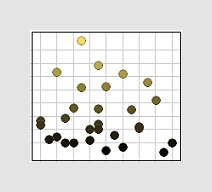
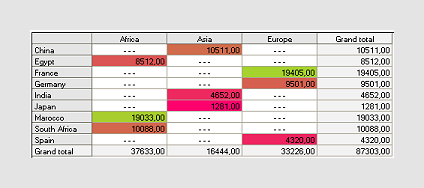
Sales Analysts グループのメンバーが Spotfire でデータを開くときは、ほとんどの場合、クロス テーブルを使用してデータを視覚的に表現し、小さい値は赤色で表示され、大きい値は緑色で表示されるようにセルを色分けすることを希望します。
各ユーザーは、自身の設定と既定の動作を自身のクライアントでローカルに設定できます。しかし、アドミニストレータがサーバー上のグループに対してこれらの既定の動作を定義する方が簡単です。そうすることで、グループの各メンバーには、それぞれのグループの適切な動作が自動的に設定されます。
4.インポート
管理マネージャの [インポート] タブでは、以前にエクスポートしたユーザーとグループをサーバー上の Spotfire データベース ユーザー ディレクトリにインポートできます。他のシステムから STDF 形式のユーザー リストをインポートすることもできます。

ユーザーのインポートは、常にどのグループのインポートよりも前に行う必要があります。ユーザーをインポートする際は、そのパスワードを含めることも除外することも可能であり、これらのパスワードはハッシュ化された状態または平文で含めることができます。LDAP 認証を使用する場合は、パスワードを含めないでください。Spotfire データベースを使用して認証を行う場合にのみ、パスワードを含めてください。
グループをインポートする際は、使用可能なグループのみで構成される単純なリストとしてグループをインポートするかどうかを選択したり、どのグループが他のグループのメンバーであったかに関する情報も保持するかどうかを選択したりできます。どのユーザーが特定グループのメンバーであったかに関する情報を含めることもできます。
5.エクスポート
管理マネージャの [エクスポート] タブでは、サーバー上の Spotfire データベース ユーザー ディレクトリから現在のユーザーとグループをエクスポートできます。こうすることで、サーバーを変更する必要がある場合に、異なるサーバー上の情報をインポートして再利用できます。

ユーザーをエクスポートする際は、そのパスワード ハッシュを含めることも除外することもできます。パスワードを含めることが適切であるのは、Spotfire データベースを使用して認証を行う場合のみです。
グループをエクスポートする際は、使用可能なグループのみで構成される単純なリストとしてグループをエクスポートするかどうかを選択したり、どのグループが他のグループのメンバーであったかに関する情報も保持するかどうかを選択したりできます。どのユーザーが特定グループのメンバーであったかに関する情報を含めることもできます。