KPI チャート
重要業績評価指標 (KPI) チャートは、会社または組織の現在の実績についての情報をすばやく提供するために使用されます。企業のパフォーマンスを監視する上で重要な要素は、タイルのグリッドに表示されます。監視する KPI の例には純収入、売上高の伸び、顧客満足度、などがあります。
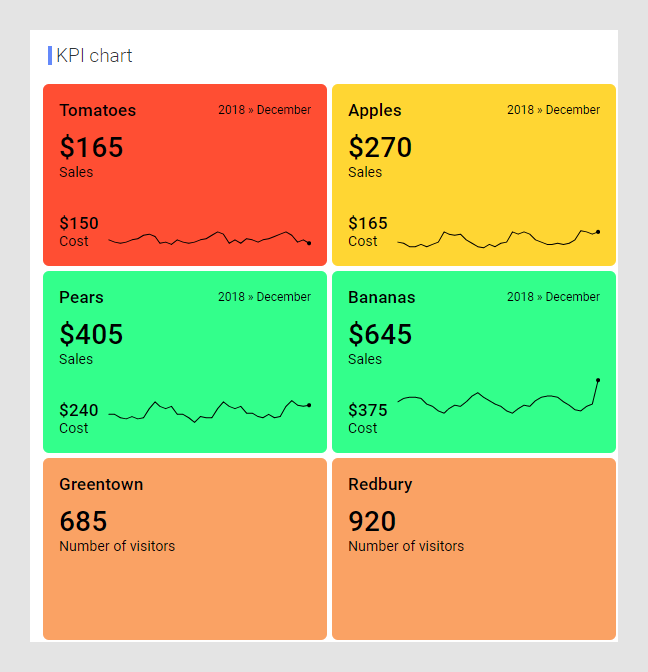
単一の KPI チャートに、さまざまなタイプの統計量を示す KPI を保持できます。上の図では、1 つの KPI が売上高とコストのデータを示し、もう 1 つの KPI が訪問者のデータを示しています。個々の KPI をデータの異なるカテゴリを表すタイルに分割できます。以下の概略図を参照してください。
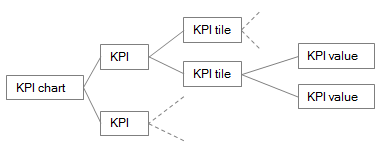
異なる KPI のタイルを単一の KPI チャートに配置するためのさまざまなオプションがあります。たとえば、チャートの上部に KPI が良好な業績を示すタイルを集めたり、アルファベット順に並べ替えたりすることができます。つまり、異なる KPI のタイルを混在させることができ、タイルの値は異なるデータテーブルのデータを基にすることができます。
業績はタイル内でさまざまな方法で視覚化することができます。

- 特定の要素の直近の統計量を示すプライマリ値を表示する。
- 比較または評価対象のプライマリ値に比較値を表示する。例としては、実際の値を目標値または別の期間での対応する値と比較することなどがあります。
- タイルの背景に色を使用して現在の実績レベルを示す。色付けのルールを設定することができます。たとえば現在のプライマリ値を評価する基準となるしきい値を含めることができます。タイルの背景の色は、評価の結果に応じて変えることができます。
- プライマリ値を時系列で示すスパークラインを表示する。スパークラインで末端部分が点線の場合は、現在の値を示します。スパークラインは縦方向の範囲を示すスケールを使用して補足することができます。
実績を表示するときに、KPI 値を定義するために異なる計算が必要になることがあります。計算の詳細については、「カスタム演算式」、「KPI の基本例」、および「前の期間との比較」を参照してください。
KPI チャートの KPI は、他のビジュアライゼーション内の 1 つ以上のマークによって制限されたデータのみを表示するように設定できます (詳細ビジュアライゼーション)。1 つ以上のフィルターによって制限することもできます。フィルターを一切使用せずに KPI チャートを設定する方法もあります。詳細については、「ビジュアライゼーションのデータ制限の追加」を参照してください。
適切なデータ テーブルの対応付けが使用可能な場合は、複数のデータテーブルのデータを同じビジュアライゼーションで表示できます。詳細については、「1 つのビジュアライゼーションでの複数のデータテーブル」および「カラムの対応付け」を参照してください。