응용 프로그램 프로파일러
응용 프로그램 프로파일러는 분석 파일에 대한 정보를 수집하는 데 사용됩니다. 라이브러리 또는 로컬의 파일 집합이 있을 때 이 도구는 각 파일을 로드하여 여러 데이터 테이블을 STDF 파일로 출력합니다(예: 분석 파일당 하나의 행이 있는 테이블, 데이터 테이블당 하나의 행이 있는 테이블, 시각화당 하나의 행이 있는 테이블). 응용 프로그램 프로파일러는 Spotfire의 주요 릴리스에 핫픽스 또는 업그레이드를 적용하기 전이나 후에 사용하기 유용한 도구입니다. 도구의 출력을 검사할 수 있으므로 시각화 또는 분석의 다른 부분이 시간이 지남에 따라 다르게 나타나거나 동작하는지 모니터링할 수 있습니다(예: 분석에는 몇 개의 시각화가 있습니까? 지난 3개월 동안 총 렌더링 시간이 변경되었습니까? 특정 분석에서 데이터를 로드하는 데 걸리는 시간에 변경 사항이 있습니까?). 응용 프로그램 프로파일러는 설치된 클라이언트에서만 사용할 수 있습니다.
응용 프로그램 프로파일러에 접근하려면 으로 이동하여 응용 프로그램 프로파일러를 선택합니다. 도구에서는 경로, 옵션 및 스크립트를 사용자 지정하고 이를 로컬 컴퓨터에 구성으로 저장하여 도구에 다시 로드할 준비를 할 수 있습니다.
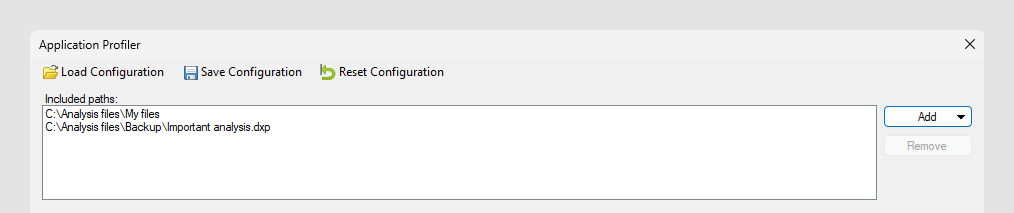
| 옵션 | 설명 |
|---|---|
| 구성 로드 | 이전에 저장된 구성을 열 수 있습니다. |
| 구성 저장 | 구성을 컴퓨터에 로컬로 저장합니다. |
| 구성 리셋 | 대화 상자에서 모든 경로, 옵션 및 스크립트를 지웁니다. |
| 포함된 경로 | 로컬 컴퓨터 또는 라이브러리에서 추가된 파일 또는 폴더를 나열합니다. |
| 추가 | 로컬 또는 라이브러리의 폴더나 파일을 선택할 수 있는 대화 상자를 엽니다. |
| 제거 | 선택한 폴더 또는 파일을 목록에서 제거합니다. |
추가 테스트 옵션
이 도구는 필요한 경우, 미리 정의된 테스트 집합을 수행할 수 있습니다. 옵션을 선택하지 않으면 도구는 기본 정보만 수집합니다.
| 옵션 | 설명 |
|---|---|
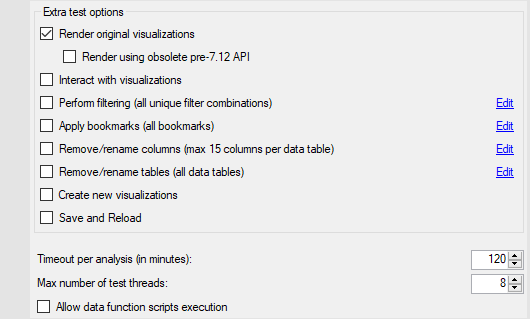
| 추가 테스트 옵션 | 이는 테스트 및 렌더링에 사용 가능한 옵션의 목록입니다. 이러한 옵션 중 대부분은 각 작업 후 암시적 실행 취소를 수행합니다. |
| 원본 시각화 렌더링 | '원본'은 분석을 처음 열 때(예: 즐겨찾기나 필터링을 적용하지 않음) 표시되는 시각화를 가리킵니다. 시각화에 대한 기본 정보의 출력 이외에도 이 옵션은 시각화 오류, 렌더링 문제, 렌더링 시간, 시각화 구성이 올바른지 여부 및 렌더링된 이미지를 위한 컬럼을 추가합니다. |
| 더 이상 사용되지 않는 pre-7.12 API를 사용한 렌더링 | 시각화에 대한 렌더링 코드가 Spotfire 7.12에서 업데이트되었습니다. 이전에 응용 프로그램 프로파일러를 실행한 경우, 업데이트된 버전을 실행할 때 변경된 렌더링으로 인해 이미지의 작은 차이가 보일 수 있습니다. 이전 테스트와 비교하여 차이가 없어야 하는 경우에는 이전 API를 사용하여 렌더링할 수 있습니다. |
| 시각화와 상호 작용 | 마킹 또는 강조 표시 등을 사용하여 시각화와 상호 작용합니다. |
| 필터링 수행 | 필터링을 수행하고 필터 유형 및 데이터 형식의 모든 조합에 대한 시각화를 모두 렌더링합니다. |
| 즐겨찾기 적용 | 분석에서 발견된 모든 즐겨찾기를 적용하고 각 즐겨찾기에 대해 모든 시각화를 렌더링합니다. |
| 컬럼 제거/이름 바꾸기 | 각 데이터 테이블의 컬럼에 대해 컬럼이 제거되고 모든 시각화가 렌더링됩니다. 그런 다음 데이터 테이블마다 각 컬럼의 이름이 바뀌고 모든 시각화가 다시 렌더링됩니다. |
| 데이터 테이블 제거/이름 바꾸기 | 각 데이터 테이블에 대해 테이블이 제거되고 모든 시각화가 렌더링됩니다. 그런 다음 각 데이터 테이블의 이름이 바뀌고 모든 시각화가 다시 렌더링됩니다. |
| 새 시각화 만들기 | 각 유형마다 하나씩 새로운 시각화를 만듭니다. |
| 저장 및 다시 로드 | 분석에 대해 사용 가능한 모든 테스트 옵션을 실행하고 나면 파일이 다시 로드되고 현재 파일 형식으로 저장된 다음 다시 테스트됩니다. |
| 분석별 타임아웃(분) | 타임아웃은 분석의 원본 버전에 한 번 적용되며 저장 및 다시 로드를 사용할 때 새 버전에 대해 두 번째로 초기화됩니다. |
| 최대 테스트 스레드 수 | 동시 스레드의 최대 수이며 스레드당 하나의 분석이 수행됩니다. |
| 데이터 함수 스크립트 실행 허용 | 이 확인란을 선택하면 분석에 빌드된 데이터 함수가 실행되게 됩니다. 확인란을 선택하지 않으면 데이터 함수 오류, 버전 관련 오류 또는 비어 있는 시각화 등이 발생할 수도 있지만 원하지 않는 스크립트가 시스템에 영향을 미치는 것을 방지할 수도 있습니다. |
| 편집 | 모두 실행되거나 제한된 수(예: 필터, 즐겨찾기, 컬럼 및 데이터 테이블)를 실행하도록 테스트 옵션을 설정할 수 있습니다. |
스크립트
도구를 사용하여 사용자 지정된 스크립트를 로드하여 문서, 데이터 테이블 또는 시각적 항목에서 특정 데이터를 강조 표시하고 나타낼 수 있습니다. 몇 가지 예는 응용 프로그램 프로파일러에 대한 스크립트 만들기 항목을 참조하십시오.
| 옵션 | 설명 |
|---|---|
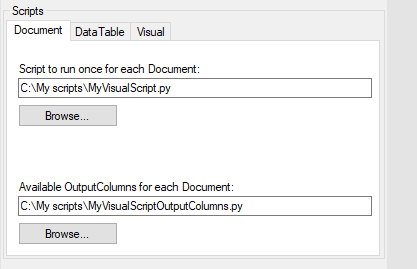
| 스크립트 | 각 문서(분석), 데이터 테이블 및 시각적 항목(시각화)마다 한 번씩 실행할 수 있는 사용자 지정 스크립트를 지원합니다. |
| 문서 | 각 문서에 대해 스크립트를 실행합니다. Document이라는 변수를 사용할 수 있습니다. |
| DataTable | 각 데이터 테이블에 대해 스크립트를 실행합니다. DataTable이라는 변수를 사용할 수 있습니다.주: 변수 이름은 개체 이름과 동일하기 때문에 스크립트에는 다음과 같은 구조가 포함될 수 없습니다.
이 경우, |
| 시각적 항목 | 각 시각적 항목에 대해 스크립트를 실행합니다. Visual이라는 변수를 사용할 수 있습니다. |
| ...마다 한 번씩 실행할 스크립트 | 실행할 현재 스크립트를 표시합니다. |
| ...에 사용 가능한 OutputColumns | 문서, 데이터 테이블 또는 시각화 출력 데이터 테이블에 대한 추가 출력 컬럼을 구성하는 데 사용되는 현재 스크립트를 표시합니다. |
응용 프로그램 프로파일러 실행
응용 프로그램 프로파일러를 실행하기 전에 출력 데이터 테이블을 저장할 위치를 지정하고 출력 데이터 테이블에 제목 접두사를 지정해야 합니다.

| 옵션 | 설명 |
|---|---|
| 출력 테이블 저장 위치 | 출력 데이터 테이블을 저장할 위치를 지정합니다. |
| 접두사 | 컴퓨터에 로컬로 저장되는 출력 데이터 테이블의 제목 접두사입니다. |
| 시작 | 추가된 파일 또는 폴더에서 테스트를 다운로드하고 실행하여 테스트를 시작합니다. |
| 분석 표시 | 출력 테이블이 저장되는 분석을 만들기 위한 빠른 바로 가기를 제공합니다. |