Application 기본 설정
| 기본 설정 | 설명 |
|---|---|
| Row limit for data view input to external services |
이 기본 설정은 데이터 보기를 입력 매개 변수로 사용하는 외부 작업이 실행될 때 외부 서비스로 보낼 수 있는 최대 행 수를 지정합니다. 기본값은 1000개 행입니다. 주: Spotfire 버전 12.4 이하에서 생성된 작업의 경우 이 기본 설정을 변경하면 변경 사항이 새 작업에 적용됩니다. 기존 작업에 새 기본 설정 값을 적용하려면 데이터 보기 아래의 컬럼 선택기에서 새 항목을 선택하여 작업을 재구성해야 합니다.
|
| 기본 설정 | 설명 |
|---|---|
| Show community add-ons |
이 기본 설정은 사용 가능한 모든 애드온을 애드온 브라우저에 표시할지 여부를 지정합니다. False로 설정하면 데이터 사이언스 추가 기능으로 분류된 애드온만 표시됩니다. 예를 들어 Spotfire에서 지원하는 시각화 Mod 및 작업 Mod가 있습니다. True로 설정하면 Spotfire에서 지원하지 않는 커뮤니티 애드온이 지원되는 애드온과 함께 표시됩니다. 기본값은 False입니다. |
| 기본 설정 | 설명 |
|---|---|
| Additional File Extensions |
Spotfire의 링크에 허용할 추가 파일 확장자 배열을 지정할 수 있습니다. 대화 상자에서 파일 확장자를 한 줄에 하나씩 입력합니다. 추가 파일 확장자를 사용하려면 추가 파일 확장자 허용을 true로 설정해야 합니다. |
| Additional Uri Schemes | Spotfire의 HTTP 주소 외에 다른 URI 스키마로 링크하는 데 사용합니다. 지정된 URI 스키마를 사용하려면 추가 URI 스키마 허용을 true로 설정해야 합니다. 또한 추가 URI 스키마 허용을 True로 설정하고 추가 URI 스키마를 비워 두면 모든 URI 스키마가 허용됩니다. |
| Allow Additional File Extensions | 추가 파일 확장자 기본 설정을 사용하려면 True로 설정해야 합니다. |
| Allow Additional Uri Schemes |
추가 URI 스키마 기본 설정을 사용하려면 True로 설정해야 합니다. 기본 설정은 False입니다. 추가 URI 스키마 허용을 True로 설정하고 추가 URI 스키마를 비워 두면 모든 URI 스키마가 허용됩니다. |
| 권장에 대한 백그라운드 계산 허용 |
데이터에 기반하여 추가적인 권장을 제시하기 위한 계산을 실행할지 여부를 지정합니다. 사용하도록 설정할 경우 선택된 컬럼과 데이터의 다른 컬럼 간의 관계를 찾기 위한 계산이 백그라운드에서 실행됩니다. OnDemandForWideData - 선택을 할 때만 백그라운드 계산을 트리거하려면 이 옵션을 선택합니다. 데이터 테이블에 많은 수의 컬럼이 포함된 경우, 이 옵션을 사용하면 성능이 향상될 수 있습니다. AlwaysOn - 데이터 테이블의 모든 기존 컬럼에 대한 관계 계산이 완료될 때까지 백그라운드 계산을 실행하려면 이 옵션을 선택합니다. Off - 백그라운드 계산을 끄려면 이 옵션을 선택합니다. 선택한 데이터에 기반하여 권장 시각화가 계속 표시되지만 다른 데이터의 관계에 대한 자동 검색은 수행되지 않습니다. 기본값은 OnDemandForWideData입니다. |
| Analyze current marking | 마크된 데이터와 마크 해제된 데이터 간의 관계를 보여주는 권장 사항을 표시할지 여부를 지정합니다. 기본값은 True로 설정됩니다. |
| AutoCreateFilters | 새 데이터를 로드할 때 모든 메모리 내 데이터 컬럼에 대해 필터를 자동으로 만들지 여부를 지정할 수 있습니다. 기본값은 True입니다. 이 설정은 데이터베이스 내 데이터 테이블에는 적용되지 않습니다. |
| Blocked System Types |
문서와 즐겨찾기를 저장 및 로드할 때 사용을 허용하지 않아야 하는 일련의 시스템 유형을 지정할 수 있습니다. 대화 상자에서 시스템 유형을 한 줄에 하나씩 입력합니다. 지정된 시스템 유형에 대한 링크를 차단하려면 Use Blocked System Types를 true로 설정해야 합니다. |
| DefaultValueRenderers | 다양한 컨텐츠 유형에 대한 기본 렌더러를 설정하는 렌더러 설정 대화 상자를 엽니다. 이것은 링크, 이미지, 기하 도형 등을 테이블 시각화에서 표시하거나 레이블 또는 툴 팁으로서 표시할 때 적용할 수 있습니다. 렌더러 설정에 대한 자세한 설명을 보려면 렌더러 설정 대화 상자에서 도움말 단추를 클릭하여 Spotfire 사용 설명서를 참조하십시오. |
| EnableCompatibilityPptExport | 더 이상 사용되지 않는 7.11의 Microsoft PowerPoint 내보내기를 활성화할지 여부를 지정합니다. 기본값은 false입니다. |
| EnableHtmlExport | HTML로 내보내기를 활성화할지 여부를 지정합니다(HTML로 내보내기는 더 이상 사용되지 않음). 기본값은 false입니다. |
| EnablePrint | PDF로 내보내고 PDF를 인쇄하는 대신 더 이상 사용되지 않는 7.11 인쇄를 활성화할지 여부를 지정합니다. 기본값은 false입니다. |
| EnableVisualizationPropertiesPanel |
Spotfire에서 시각화 속성 패널을 사용할 수 있는지 여부를 지정합니다. 패널은 새로운 시각화 속성 환경의 미리보기입니다. 기본 값은 True입니다. 주: 이 기본 설정은 보기 > 시각화 속성(미리보기)에서 접근할 수 있는 새로운 시각화 속성 패널의 가용성에만 영향을 미치며 다른 시각화 속성에는 영향을 미치지 않습니다.
|
| Fixed Visualization Area Sizes |
창에 맞추기 및 사용자 지정 크기 외에 문서 속성의 시각화 영역 크기 드롭다운 목록에 제공할 고정 크기(픽셀)를 지정할 수 있습니다. 크기를 한 줄에 하나씩 입력하고 다음 형식을 사용합니다. iPad 세로(560x834) iPad 가로(816x575) 바탕 화면 1024 x 768(814x610) 바탕 화면 1600 x 1200(1390x1030) 바탕 화면 세로 1050 x 1680(840x1550) 매우 큰 화면({0} x {1})(4000x3000) 크기는 괄호 안에 지정하며 괄호 앞의 텍스트는 드롭다운 목록에 표시되는 텍스트입니다. 마지막 예에서는 괄호 안에 지정된 크기를 드롭다운 목록에도 표시하려는 경우에 변수를 사용하는 방법을 보여 줍니다. iPad 세로 및 iPad 가로는 목록에 기본적으로 제공됩니다. 이러한 크기는 목록에 크기를 추가하면 즉시 목록에서 제거됩니다. |
| GraphicsBackend |
기본 그래픽 백엔드를 지정할 수 있습니다. 가능한 값은 Skia 또는 SystemDrawing입니다. 주: 웹 클라이언트를 사용하여 분석을 열 때, SystemDrawing 그래픽 백엔드 설정은 Windows에서 실행되는 Web Player 서비스에만 영향을 미칩니다. Skia는 Linux에서 Web Player 노드를 실행할 때 유일하게 지원되는 백엔드입니다.
값을 비워 두거나 유효하지 않은 값을 제공하면 서버 구성에 지정된 설정이 사용됩니다. |
| 언어 | 기본 언어를 지정할 수 있습니다. 이 응용 프로그램에서는 기본 언어를 사용할 수 없습니다. |
| MaxNumberOfWindowHandles | 응용 프로그램이 보이지 않는 페이지에서 컨트롤/창 삭제를 시작하기 전에 허용되는 최대 창 핸들(USER 개체) 수를 지정할 수 있습니다. |
| PageFooterForExports |
PDF로 내보내기 대화 상자의 머리글 및 바닥글 섹션에서 기본 바닥글(속성 ${Report.DefaultFooter}로 표시됨)이 지정될 때 기본 텍스트로 사용할 항목을 입력합니다. 기본 바닥글 텍스트를 지정하면 새 보고서를 생성할 때 PDF 페이지의 아래쪽 가운데 필드에 해당 텍스트가 자동으로 설정됩니다. 참고: PDF로 내보내기 - 7.9 버전 [deprecated]의 경우 여기에 입력하는 텍스트가 가운데 바닥글에 나타납니다. PowerPoint로 내보내기 대화 상자의 페이지 바닥글 설정이 활성화됩니다(입력한 텍스트가 기본 바닥글로 사용됨). |
| 고정된 모양 컬렉션 |
이 기본 설정을 사용하면 모양 선택기에 기본적으로 표시할 모양 컬렉션을 지정할 수 있습니다.
|
| PopupNotificationsByDefault |
알림 플라이아웃의 팝업 알림 표시 확인란을 특정 사용자 그룹에 대해 기본적으로 선택되도록 할지 여부를 지정하려면 이 환경 설정을 사용합니다. 확인란을 선택하지 않으면 사용자는 알림을 확인하기 위해 알림 플라이아웃을 수동으로 열어야 합니다. 기본값은 True입니다. 팁: 편집 권한이 없는 대시보드 소비자처럼, 구성원이 어떠한 알림에 조치를 위할 수 없는 그룹의 경우 이 기본 설정을 False로 설정합니다.
|
| PreferredFonts |
분석을 만들 때 사용할 기본 설정 글꼴 목록을 지정할 수 있습니다. 예를 들어 회사 글꼴이나 Linux에서 실행되는 Web Player 또는 자동화 서비스 호스트에 설치된 다양한 글꼴을 지정할 수 있습니다. 분석에 사용된 글꼴이 Web Player 또는 자동화 서비스 호스트에서 누락된 경우 설치된 클라이언트로 작업하는 작성자가 보는 것과 동일한 항목이 웹 클라이언트 사용자에게 표시되지 않습니다. Linux에서 Web Player 또는 자동화 서비스 실행을 참조하십시오. 기본 설정 글꼴은 분석을 만들거나 편집할 때 사용자 지정 테마 편집 대화 상자의 글꼴 목록 상단에 표시됩니다. 문자열 컬렉션 편집기 대화 상자에서 한 줄에 하나의 새 글꼴 이름을 입력하거나 붙여 넣고 확인을 클릭하여 기본 목록에 새 글꼴을 추가합니다. |
| Sandbox Attribute for iframe Components |
표준 Sandbox 특성 규칙을 사용하여 응용 프로그램에서 iframe 구성 요소의 컨텐츠(예를 들어 웹 페이지 패널)를 제한할 수 있습니다. 지정된 Sandbox 제한을 제거할 값을 공백으로 구분된 목록으로 입력합니다. 기본 설정: allow-forms allow-popups allow-same-origin allow-scripts |
| SaveCompatibilityVersion | 분석에 대해 상위 호환성 버전을 허용하려면 True로 설정해야 합니다. |
| SaveResourceMetadataInLibrary | 분석에 대한 리소스 사용량과 관련된 메타데이터가 라이브러리에 저장될지 여부를 결정할 수 있습니다. 기본값은 True입니다. |
| ShowCommunity |
기본적으로 도움말 메뉴에 TIBCO 커뮤니티의 링크가 있습니다. 코브랜딩이 적용되는 경우 이 링크를 수정하여 다른 리소스를 가리키도록 할 수 있지만, 이 기본 설정을 사용하여 링크를 제거할 수도 있습니다. True로 설정하면 지정된 커뮤니티의 링크가 도움말 메뉴에 표시됩니다. 메뉴에서 옵션을 숨기려면 설정을 False로 변경합니다. 코브랜딩에 대한 자세한 내용은 Spotfire 코브랜딩 설명서를 참조하십시오. |
| 데모 표시 |
파일 및 데이터 플라이아웃에서 데모 브라우저를 사용할 수 있는지 여부를 지정할 수 있습니다. 기본값은 True입니다. |
| ShowStatusInTaskBar |
True로 설정하면 설치된 Spotfire 클라이언트가 Windows 작업 표시줄을 통해 상태를 표시할 수 있으며, 이 기능은 다른 응용 프로그램으로 전환할 때 유용합니다. 긴 작업 동안 진행 상태 정보, 사용자 입력이 필요한 프롬프트 또는 오류 발생 여부 등을 이러한 표시의 예로 들 수 있습니다. 상태 표시를 끄려면 설정을 False로 변경합니다. |
| ToolbarShortcuts | 이 기본 설정을 사용하여 도구 모음에 기본적으로 표시되는 바로 가기를 지정할 수 있습니다. 도구 모음 ID에 나열된 ID를 사용하고 문자열 수집 편집기 대화 상자에서 각 ID를 새 줄에 입력합니다. 도구 모음을 이미 사용자 지정했으며 해당 사용자 지정을 기본값으로 사용하려면 ID를 수동으로 입력하는 대신 복사할 수 있습니다.
주: 라이센스 구성 방식으로 인해 사용자가 특정 기능에 액세스할 수 없는 경우에는 기본 도구 모음에 추가했더라도 해당 기능에 대한 바로 가기가 표시되지 않습니다.
사용자 지정된 도구 모음의 예  위 이미지의 도구 모음에는 막대 그래프 만들기, 선 그래프 만들기, 활성 시각화 최대화, 시각화 속성 표시, 찾기 도구 표시에 대한 바로 가기가 있으며 시각화 바로 가기와 나머지 바로 가기 사이에 선 구분자가 있습니다. 이것을 기본 도구 모음으로 만들려면 문자열 수집 편집기 대화 상자에서 다음 라인을 입력합니다. 알림 아이콘은 도구 모음에서 제거할 수 없습니다. |
| Use Blocked System Types | True로 설정해야 Blocked System Types 기본 설정을 사용할 수 있습니다. 이 설정을 사용하면 Spotfire에서 차단된 시스템 유형 목록에 시스템 유형을 더 추가할 수 있습니다. |
| Use Whitelist for Allowed URIs |
비워 두거나 True로 설정하면 기본 설정 Whitelist for Allowed URIs가 사용됩니다. 이 설정을 사용하면 사용자가 Spotfire 분석 내에서 유해할 수 있는 웹 사이트 및 응용 프로그램에 대한 링크를 추가하지 못하도록 차단하고 지정된 도메인의 링크만 허용할 수 있습니다. 주: Use Whitelist for Allowed URIs를 공백으로 두거나 True로 설정하고 Whitelist for Allowed URIs를 공백으로 두면 모든 URI가 허용되지 않습니다.
|
| Whitelist for Allowed URIs |
Spotfire 분석 내의 링크에 사용할 수 있는 일련의 URI를 지정할 수 있습니다. 대화 상자에서 URI를 한 줄에 하나씩 입력합니다. 필요한 경우 URI에 대한 호스트 이름의 첫 번째 부분에 와일드카드(*)를 추가하여 특정 도메인 내의 모든 URI를 포함할 수 있습니다. 예를 들어 허용 목록에 다음 형식으로 작성된 URI가 포함될 수 있습니다.
회사 네트워크 위치와 같은 로컬 디렉토리에 대한 경로를 추가하려면 경로가 Windows와 Linux에서 모두 작동하는 파일 URL을 추가하려면 세로 막대(파이프 문자), "|", ASCII 코드 124로 URL을 구분하여 사용자 또는 그룹에 대한 추가 이렇게 하면 Windows 경로인 네트워크 드라이브 또한 Web Player 및 자동화 서비스 서비스의 구성 파일에서 AllowedFilePaths 설정을 참조하십시오. Whitelist for Allowed URIs는 Spotfire 클라이언트의 'URL의 이미지' 및 '웹 페이지 패널' 기능에서 사용합니다. '링크 렌더러 설정'에는 영향을 미치지 않습니다. Spotfire가 나열된 URI만 허용하도록 하려면 Use Whitelist for Allowed URIs를 사용하도록 설정해야 합니다. 또한 Use Whitelist for Allowed URIs를 공백으로 두거나 True로 설정하고 Whitelist for Allowed URIs를 공백으로 두면 모든 URI가 허용되지 않습니다. |
| 기본 설정 | 설명 |
|---|---|
| Custom data source locations | Spotfire Developer에서 SDK(소프트웨어 개발 키트)를 사용하여 개발한 사용자 지정 데이터 소스를 배포한 경우, 데이터 소스는 기본적으로 파일 및 데이터 플라이아웃의 기타에 제공됩니다. 이 기본 설정을 사용하면 사용자 지정 데이터 소스를 파일 및 데이터 플라이아웃의 다른 위치에 고정할 수 있습니다. 각 행이 사용자 지정 데이터 소스와 이를 고정할 위치를 나타내는 JSON 테이블로 지정합니다. 예
Location 이는 데이터 소스를 고정해야 하는 위치입니다. 파일 및 데이터 플라이아웃에서 다음 위치(최상위 또는 폴더)에 데이터 소스를 고정할 수 있습니다.
주:
Files and data 플라이아웃에 여러 개의 사용자 지정 데이터 소스가 고정되어 있는 경우, JSON 테이블 순서대로 표시됩니다. |
| 기본 설정 | 설명 |
|---|---|
| Allow copying refresh token for credentials profile |
Spotfire 웹 클라이언트에서 Microsoft SharePoint Online 연결을 열 때 자격 증명 프로필에 사용할 OAuth 갱신 토큰을 복사할 수 있습니다. 기본값: False |
| AllowAddDataRecommendations | 데이터 추가 작업 흐름의 마지막 단계(요약 보기)에서 데이터를 추가하는 방법에 대한 권장 사항을 허용할지 여부를 지정할 수 있습니다. 기본값은 True입니다. 데이터 추가 방법에 대한 권장 사항을 표시하지 않으려면 False로 변경합니다. |
| AllowedServerSideConnectors |
[클라우드에서 Spotfire를 실행할 경우에만 해당됩니다.] 데이터 액세스 노드를 사용하여, 특정 커넥터는 서버 측에서 실행되어야 한다는 것을 지정할 수 있습니다. Spotfire Server 및 환경 설치 및 관리 설명서에 있는 "구성 파일의 커넥터 이름" 항목에 지정된 대로 커넥터 이름을 입력합니다. 행별로 하나의 이름을 입력합니다. |
| AllowSavingCredentialsForWMSLayers |
맵 차트를 만드는 사용자가 로그인이 필요한 WMS 서버를 사용할 때 분석에 자격 증명을 저장할 수 있도록 허용할지 여부를 지정할 수 있습니다. 기본 설정이 False로 설정되고 맵 차트에 로그인이 필요한 WMS 계층이 포함된 경우에는 분석이 저장될 때 자격 증명이 제거됩니다. 다음에 분석을 열 때 사용자는 맵 차트 속성의 WMS 계층 설정에서 WMS 서버 자격 증명을 입력해야 WMS 계층에 액세스할 수 있습니다. 기본 설정이 True로 설정된 경우에는 WMS 서버 자격 증명이 분석에 저장됩니다. 다음에 분석을 열 때 분석을 여는 사용자는 WMS 서버에 자동으로 로그인됩니다. 주: 이 기본 설정을 True로 설정하면 사용자 이름 및 패스워드가 분석에 암호화 없이 저장됨을 의미하며, 이 경우 보안이 위험할 수 있습니다.
|
| AllowSharingOfCachedDataBetweenUsers |
웹 클라이언트에서 분석을 열 때 사용자가 Spotfire 웹 클라이언트의 모든 동시 사용자 간 캐싱된 데이터 공유 옵션이 선택된 데이터 연결에서 캐시된 데이터를 사용할 수 있어야 하는지 결정합니다. 또한 데이터베이스 자격 증명이 서로 다른 사용자 간에도 적용 옵션이 선택된 스트리밍 연결에서 서로 다른 자격 증명을 가진 사용자 간에 공유 질의를 사용할 수 있는지도 결정합니다. 이 기본 설정을 False로 설정하면 데이터 연결에서 캐시된 데이터 및 스트리밍 질의의 공유가 비활성화됩니다. 또한 데이터 연결 설정 대화 상자의 성능/스트리밍 데이터 설정 탭에서 이러한 옵션을 제어하는 확인란을 사용할 수 없게 됩니다. 기본적으로 이 기본 설정은 False입니다. |
| CompatibilityUseLegacyOnDemandQueryGeneration | Spotfire 지원 엔지니어의 명시적 안내가 있는 경우 이외에는 변경하지 않아야 하는 기본 설정입니다. 기본값은 False입니다. |
| ConnectorExternalRowLimit |
데이터베이스 내 데이터로 작업할 때 검색 및 시각화할 수 있는 최대 행 수를 지정할 수 있습니다. 이 기본 설정은 특히 웹 클라이언트를 사용할 때 매우 많은 양의 데이터가 로드되어 네트워크, 데이터베이스 및 시스템 메모리에 부하를 가하는 상황을 방지합니다. 지정된 제한이 초과되면 시각화가 렌더링되지 않고 경고가 표시됩니다. 1000보다 크거나 같은 정수를 입력합니다. 기본 설정 값을 공백으로 두면 기본값인 제한 없음을 의미합니다. 주: 이 기본 설정은 확장된 데이터 패널의 리스트박스 필터, 계층 필터, 항목 필터 및 통계에도 영향을 미칩니다.
|
| ConnectorImportRowLimit |
커넥터에서 가져올 수 있는 행 수에 대한 최대 제한을 지정할 수 있습니다. 0 값은 제한이 없음을 나타냅니다. |
| DefaultFileDataSourceSaveBehavior |
파일 데이터 소스에 대한 기본 데이터 로드 설정을 지정할 수 있습니다. 다음 중에서 선택합니다. Linked - 데이터 로드 설정의 "항상 새 데이터" 옵션을 나타냅니다. Cached - "가능한 경우 새 데이터"를 나타냅니다. Embedded - "저장된 데이터"를 나타냅니다. 주: 온-프레미스 환경의 미리 정의된 기본 설정은 Linked입니다.
클라우드 환경에서 이 설정은 항상 Cached입니다. |
| DefaultPasswordProtectedFileDataSource |
패스워드로 보호되는 파일 데이터 소스에 대한 기본 데이터 로드 설정을 지정할 수 있습니다. 다음 중에서 선택합니다. Linked - 데이터 로드 설정의 "항상 새 데이터" 옵션을 나타냅니다. Cached - "가능한 경우 새 데이터"를 나타냅니다. Embedded - "저장된 데이터"를 나타냅니다. 미리 정의된 기본 설정은 Linked입니다. |
| EnableAllowSavingDatabaseCredentials | 데이터베이스에서 데이터를 열 때 연결할 수 있는 데이터 소스 연결 구성 대화 상자에서 "자격 증명 저장 허용" 확인란을 선택하도록 허용할지 여부를 지정할 수 있습니다. 이 기본 설정을 False로 설정하면 확인란 컨트롤이 비활성화됩니다. |
| ForceSerialDocumentDataLoading |
여러 소스의 데이터를 서로 다른 스레드에서 동시에 로드하는 대신 가져온 모든 데이터를 순서대로 강제 로드하려면 True로 설정합니다. 기본값은 False입니다. LoadDocumentDataInParallel을 함께 참조하십시오. |
| LoadDataFromCustomDataSourcesOnApplicationThread | 응용 프로그램 스레드에서 모든 사용자 지정 데이터 소스를 강제로 로드하려면 True로 설정합니다. 기본값은 False입니다. |
| LoadDocumentDataInParallel |
의 문서를 열 때 병렬 데이터 로드 허용 확인란을 기본적으로 활성화할지 여부를 지정할 수 있습니다. 이 설정을 사용하면 여러 소스의 데이터를 여러 스레드에서 동시에 로드할 수 있습니다. 기본값은 True입니다. False로 전환하면 기본 설정의 확인란을 선택 취소하는 것이지만 최종 사용자는 여전히 이 설정을 직접 변경할 수 있습니다. ForceSerialDocumentDataLoading을 함께 참조하십시오. |
| ShowColumnMatchPrompts |
에서 새 데이터 테이블에서 컬럼 불일치에 대한 프롬프트를 기본적으로 표시 확인란을 기본값으로 활성화할지 여부를 지정할 수 있습니다. 이 설정을 사용하면 데이터 테이블의 데이터가 대체될 때 일치하는 데이터에 불일치가 있는 경우, 새 데이터 테이블에 대해 기본적으로 컬럼 바꾸기 - 컬럼 일치 대화 상자를 표시할지 여부를 지정할 수 있습니다. 대화 상자가 표시되면 이전 데이터와 새 데이터의 컬럼을 수동으로 일치시킬 수 있습니다. 확인란을 선택 취소하고 자동 일치 항목만 가져오려면 False로 설정합니다(컬럼 일치와 관련된 모든 수동 질문을 건너뜀). 기본값은 True입니다. |
| TableVisualizationExternalRowLimit |
데이터베이스 내 데이터로 작업할 때 테이블 시각화에 표시할 수 있는 최대 행 수를 지정할 수 있습니다. 0보다 큰 정수를 입력합니다. 기본값은 10,000입니다. 시각화된 데이터에 지정된 최댓값보다 많은 행이 포함되어 있으면 지정한 최댓값에 해당하는 첫 부분의 행만 표시됩니다. 행 순서는 테이블 시각화의 정렬에 따라 결정됩니다.주: 상세 요청 정보에 표시되는 데이터는 기본 설정에 따라서도 제한됩니다.
|
| TableVisualizationStreamingDataRowLimit |
스트리밍 데이터로 작업할 때 테이블 시각화에 표시할 수 있는 최대 행 수를 지정할 수 있습니다. 0보다 큰 정수를 입력합니다. 기본값은 100입니다. 시각화된 데이터에 지정된 최댓값보다 많은 행이 포함되어 있으면 지정한 최댓값에 해당하는 첫 부분의 행만 표시됩니다. 행 순서는 테이블 시각화의 정렬에 따라 결정됩니다. 주: 상세 요청 정보에 표시되는 데이터는 기본 설정에 따라서도 제한됩니다.
|
| UseNullAsDefaultValueForNewProperties |
이전에 등록되지 않았지만 데이터를 로드할 때 표시되는 새 속성의 기본값을 데이터 형식의 유효한 값(예: 정수의 경우 숫자 '0') 대신 null로 지정할 수 있습니다. 이는 값의 부재와 유효한 값을 구분하는 데 중요할 수 있습니다. 기본값을 null로 변경하려면 True로 설정합니다. |
| 기본 설정 | 설명 |
|---|---|
| ClientDocumentationUrl |
설치된 클라이언트와 웹 클라이언트에서 Spotfire 사용 설명서를 열기 위한 기본 URL을 결정합니다.
현재 버전, 로케일 및 컨텍스트 ID에 대한 매개변수를 사용할 수 있습니다.
|
| 기본 설정 | 설명 |
|---|---|
| External library configurations | 파일 및 데이터 플라이아웃에서 직접 TDV 데이터를 찾아보고 검색할 수 있는 TIBCO Data Virtualization 통합을 구성할 수 있습니다. 이러한 기본 설정을 구성하는 방법과 모든 필수 속성을 지정하는 방법을 알아보려면 TIBCO Data Virtualization 통합 구성을 참조하십시오. |
| 기본 설정 | 설명 |
|---|---|
| OffsetInMonths |
FiscalYearOffset 문서 속성의 기본값을 설정합니다. 달력 연도 시작에서 회계 연도 시작 사이의 월 수를 지정합니다. 예를 들어 값이 -1이면 회계 연도가 이전 달력 연도의 12월에 시작되는 반면 값이 2이면 회계 연도가 현재 달력 연도의 3월에 시작됩니다. |
| 기본 설정 | 설명 |
|---|---|
| BlurPreviewImages | 개인 정보 보호 향상을 위해 라이브러리의 분석 파일을 나타내는 미리 보기 이미지를 흐리게 표시할지 여부를 지정합니다. True로 설정하면 분석에 포함된 실제 데이터를 볼 수 없습니다. 기본값은 True입니다. |
| EmbedAllData |
분석을 라이브러리에 저장할 때 데이터를 분석에 기본적으로 포함할지 여부를 지정할 수 있습니다. 아무것도 지정하지 않은 경우 기본적으로 데이터를 포함하지 않습니다(False). db 내 데이터는 포함되는 경우가 없으므로 이는 메모리 내 데이터에만 적용됩니다. |
| ForceEmbedAllData | 라이브러리에 저장할 때 데이터를 항상 분석에 포함하려면 True로 설정합니다. 그러면 라이브러리에 저장 마법사의 전체 단계가 제거되고, 사용자가 데이터를 포함할지 여부를 선택할 수 있습니다. db 내 데이터는 포함되는 경우가 없으므로 이는 메모리 내 데이터에만 적용됩니다. |
| 스크립트 신뢰 검색의 최대 결과 | 파일이 열릴 때 수행되는 신뢰할 수 있는 스크립트의 각 검색에 대해 라이브러리에서 가져올 최대 항목 수를 지정합니다. 기본값은 30입니다. |
| 미리보기 렌더링 타임아웃(ms) |
dxp 파일을 저장할 때와 같이 미리보기를 렌더링할 때 타임아웃이 발생하기 전의 시간(ms)을 지정합니다. 기본값은 30000ms입니다. |
| ShowDetailsOfInformationLink | 라이브러리에서 열기 대화 상자에서 인포메이션 링크를 선택할 때 컬럼, 조인, 필터, 프롬프트 등과 같은 세부 정보를 표시할지 여부를 지정할 수 있습니다. 많은 인포메이션 링크 메타데이터를 표시할 경우 데이터를 열 때 성능에 영향을 줄 수 있습니다. 메타데이터 정보를 건너뛰려면 이 기본 설정을 False로 설정합니다. |
| 기본 설정 | 설명 |
|---|---|
| Max export timeout |
시각화 Mod가 포함된 내보내기가 완료될 때까지 허용되는 최대 시간을 초 단위로 지정합니다. 기본값은 20초입니다. 타임아웃을 0으로 설정할 경우 타임아웃이 설정되지 않은 것으로 처리됩니다. 즉 내보내기 완료 시도에 상한이 없게 됩니다. |
| Pinned action mods |
이 기본 설정을 사용하면 작업 플라이아웃에 기본적으로 표시할 작업 Mod를 지정할 수 있습니다.
|
| Pinned visualization mods |
이 기본 설정을 사용하면 시각화 유형 플라이아웃에 기본적으로 표시할 시각화 Mod를 지정할 수 있습니다.
|
| 기본 설정 | 설명 |
|---|---|
| OAuth2IdentityProviders | OAuth2IdentityProviders 기본 설정에서 기본 설정을 구성하는 방법을 알아봅니다. |
| 기본 설정 | 설명 |
|---|---|
| CacheCalculatedColumnsDefaultBehavior |
연결된 데이터에서 계산된 컬럼을 사용할 때 데이터를 분석에 기본적으로 포함할지 여부를 지정할 수 있습니다. 아무것도 지정하지 않은 경우 기본적으로 데이터를 포함합니다(True). |
| 기본 설정 | 설명 |
|---|---|
| Allow authoring of IronPython 2.7 scripts |
버전 2.7의 IronPython 스크립트를 새로 만들고 기존 스크립트를 편집할 수 있는지 여부를 지정합니다. False는 스크립트를 추가하거나 편집할 수 있는 Spotfire의 어느 곳에서도 IronPython 2.7을 옵션으로 사용할 수 없음을 의미합니다. 기본값은 True입니다. 주: 이 기본 설정을 False로 설정하면 먼저 버전 2.7의 스크립트가 포함된 분석을 찾고 해당 스크립트를 이후 버전으로 변환하는 것이 유용할 수 있습니다. find-analytic-script CLI 명령을 사용하여 라이브러리에 있는 스크립트가 포함된 모든 분석을 찾을 수 있습니다. 결과 보고서에는 스크립트 언어 및 스크립트 언어 버전에 대한 정보가 포함됩니다. 자세한 내용은 Spotfire Server 및 환경 설치 및 관리 설명서에서 라이브러리의 분석에서 스크립트 찾기 및 찾기-분석-스크립트 결과 해석을 참조하십시오.
|
| Allow IronPython 2.0 scripts to execute |
버전 2.0의 IronPython 스크립트를 실행할 수 있는지 여부를 결정합니다. 기본 설정이 False로 설정된 경우 Spotfire는 IronPython 2.7 스크립트 엔진을 사용하여 IronPython 2.0 스크립트를 실행하려고 시도합니다. 기본값은 False입니다. 주: IronPython 2.0 스크립트가 포함된 분석이 있으면 해당 분석을 찾고 스크립트를 최신 버전으로 변환하는 것이 유용할 수 있습니다. find-analytic-script CLI 명령을 사용하여 라이브러리에 있는 스크립트가 포함된 모든 분석을 찾을 수 있습니다. 결과 보고서에는 스크립트 언어 및 스크립트 언어 버전에 대한 정보가 포함됩니다. 자세한 내용은 Spotfire Server 및 환경 설치 및 관리 설명서에서 라이브러리의 분석에서 스크립트 찾기 및 찾기-분석-스크립트 결과 해석을 참조하십시오.
|
| Allow IronPython 2.7 scripts to execute |
버전 2.7의 IronPython 스크립트를 실행할 수 있는지 여부를 결정합니다. 기본값은 True입니다. 주: 이 기본 설정을 False로 설정한 경우, 먼저 버전 2.0 및 2.7의 스크립트가 포함된 분석을 찾고 해당 스크립트를 이후 버전으로 변환하는 것이 유용할 수 있습니다. find-analytic-script CLI 명령을 사용하여 라이브러리에 있는 스크립트가 포함된 모든 분석을 찾을 수 있습니다. 결과 보고서에는 스크립트 언어 및 스크립트 언어 버전에 대한 정보가 포함됩니다. 자세한 내용은 Spotfire Server 및 환경 설치 및 관리 설명서에서 라이브러리의 분석에서 스크립트 찾기 및 찾기-분석-스크립트 결과 해석을 참조하십시오.
|
| 기본 설정 | 설명 |
|---|---|
| Require valid signature to allow trust | 서명이 유효하지 않은 항목을 신뢰하는 것이 가능한지 여부를 지정할 수 있습니다. 기본값은 True입니다. |
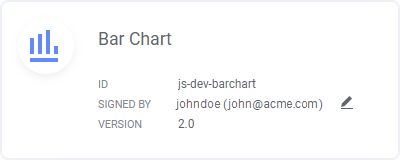
| Signer display name templates | 서명자의 이름이 Spotfire에 어떻게 표시될지 지정할 수 있습니다.
서명자 이름을 위에 있는 예시 이미지처럼 표시하려면
기본 설정은 Spotfire Server에 정의되어 있는 사용자 정보를 참조하는 변수(대소문자 구분)를 포함한 템플릿 문자열의 배열입니다. 사용 가능한 변수는 다음과 같습니다. $compositename - 도메인 정보와 연결된 사용자 이름. 예: 'John@SPOTFIRE'. $displayname - 사용자에 대해 정의된 표시 이름. 예: 'John Doe'. $email - 사용자의 전자 메일 주소. 예: 'john@acme.com'. 주: 사용자와 연결된 전자 메일 정보가 없으면 $email 변수는 정의되지 않으며, 템플릿 문자열은 참조된 변수 모두가 정의된 경우에만 사용됩니다. 따라서 템플릿 배열은 우선 순위 순으로 선언됩니다. $email 변수를 사용할 때는 전자 메일 정보가 없는 경우에 대비해 두 번째 템플릿을 지정해야 할 수 있습니다. 예를 들어 문자열 수집기 편집기 대화 상자에 다음 줄을 입력합니다. $displayname ($email) $displayname
일치하는 템플릿이 발견되지 않으면(이 기본 설정이 비어 있는 경우를 포함하여) 기본 형식 '$displayname ($compositename)'이 사용됩니다. |