筛选数据
图表可以基于整个数据集,也可以基于已筛选到的某些数据值。
向 Spotfire 加载数据时,数据表中的每列由筛选器表示。
筛选数据时,系统会筛选掉数据表中的某些值,只有筛选的值(即剩余的值)会包含到图表中。基于该数据表的所有图表都会立即更新,以便仅反映筛选的值。但是,可以随时更改筛选内容,或者恢复为整个数据集。
注: 不仅打开的页面中的图表会受影响,分析中基于该数据表的每个图表也会更新(如果它们使用相同的筛选方案)。
可以从“分析中的数据”浮出控件或“筛选器”面板处理筛选。如果您考虑将数据加载为具有行和列的表,则每个列在该面板中将具有各自的筛选器。如果筛选掉任何列值,包含该值的每行会暂时去掉。由于数据列包含不同的数据类型,因此这些数据列关联的筛选器也具有不同类型,以便您可以轻松筛选到要保留的值。但是,如果需要,您可以更改建议的筛选器类型。
使用“分析中的数据”浮出控件筛选数据和使用“筛选器”面板筛选数据中介绍了如何筛选数据。有权访问已安装客户端的分析作者也可以向文本区域添加筛选器。
有关筛选的数据的信息
 。在此示例中,整个数据表包含 216 行,筛选后剩余 83 行。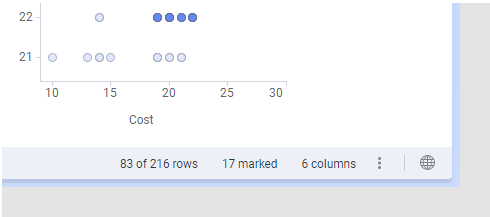
有关已筛选的列以及筛选值的详细信息还会显示在“分析中的数据”浮出控件和“筛选器”面板的底部。如果希望修改筛选器中筛选的内容,您可以在此处单击筛选器将其打开。
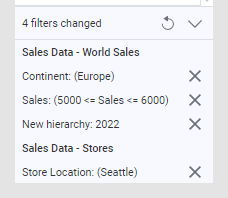
上文显示了“筛选器”面板的展开视图。要折叠筛选器详细信息,请单击 按钮。
按钮。
上文显示了“筛选器”面板的展开视图。要折叠筛选器详细信息,请单击
按钮。筛选器可按多种不同方式重置为原始状态(即所有值均选中):
- 单击
 按钮可重置单个筛选器。
 - 在“筛选器”面板上部右键单击筛选器,然后选择“重置筛选器”。
- 要重置所有筛选器,请单击“筛选器”面板详细视图中的
 按钮或单击“分析中的数据”浮出控件,还可以选择。
 - 要仅重置可见筛选器,请单击“筛选器”面板的标题中的“重置可见筛选器”按钮 ,或选择。此功能仅基于“筛选器”面板中显示的筛选器,与添加到文本区域的任何筛选器无关。这表示如果在“筛选器”面板中隐藏某个筛选器,无论是否在文本区域中显示此筛选器,使用此操作都不会更新此筛选器。