缺失文件 - 从库中
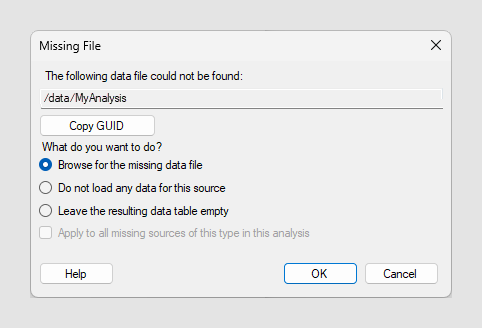
打开或重新加载分析文件(其中库中的一个或多个源文件的路径不再正确)时,已安装的 Spotfire 客户端中将显示“缺少的文件”对话框。此对话框的外观可能因可用于特定源的选项以及您是打开文件还是重新加载数据而异。
| 选项 | 说明 |
|---|---|
| 无法找到以下数据文件 | 显示已链接分析文件所尝试打开文件的名称和路径。 |
| 复制 GUID | 将库中数据源的 GUID 复制到剪贴板。GUID 是数据源的唯一标识符,数据源的名称发生更改时也保持不变。在找不到数据源时,该标识符对于支持人员或管理员非常有用。 |
| 您想要执行什么操作? | |
| 浏览缺少的数据文件 | 选择此选项自动浏览缺少的文件。如果由链接分析文件使用的源文件已被重命名,则会使用此选项。 |
| 不加载此源的任何数据 | 打开分析,但基于缺失数据文件的数据源不包含数据;此源的所有列信息都将丢失。 如果数据表使用多个数据源构建,生成的数据表可能还包含来自其他数据源的数据。 空源依然显示在“数据”画布中,如果需要,可以替换该源。 |
| 将生成的数据表保留为空 | 仅当源配置为使用“始终使用新数据”时,此选项才适用。 打开分析,但基于缺失数据文件的数据表将变为空白。 但是,将保留有关数据表中包含了哪些列的信息,这或可在以后替换该数据表时有助于修复分析。 有关不同数据加载选项的详细信息,请参见链接、存储和嵌入数据。 |
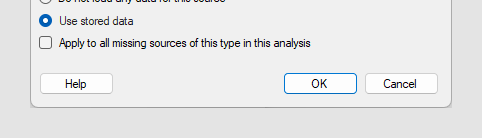
| 使用存储的数据 | 仅当来自缺失源的数据在分析中可用时,此选项才显示。 选择此选项可在与链接的源文件的连接断开时依然打开分析。此时将使用存储的数据,而非来自缺失源的新数据。 请注意,如果该分析最初设计为每次打开时都从原始数据源加载链接的数据,则此来源中的数据可能比预期的数据更旧。 有关不同数据加载选项的详细信息,请参见链接、存储和嵌入数据。 |
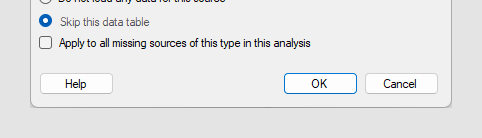
| 跳过此数据表 | 仅在尝试重新加载由于某个原因而无法重新加载的数据表时,此选项才显示。例如,它可能是缺少某个源的嵌入式数据表。 选择此选项可跳过该特定数据表的重新加载并保留分析中可用的数据。 请注意,如果您执行“全部重新加载”操作并跳过某个数据表的重新加载,则分析中的数据可能比预期的数据更旧。 |
| 适用于该分析中此类型的所有缺失源 | 在重新加载单个数据源时不可用,并且不适用于将打开其他对话框的选项。 选中此复选框可以将所选的解决方案应用于此分析中所有缺少的库中的数据文件。 |