Achseneinstellungen
Sie können in den Visualisierungseigenschaften oder direkt in Visualisierungen (im installierten Client) festlegen, wie sich kategorische Achsen in verschiedenen Situationen verhalten sollen.


 für die Achse.
Ändern des Achsenmodus
Der Achsenmodus kann in einigen Visualisierungen geändert werden, um zu definieren, ob die Spalte oder Hierarchie auf der Achse als kontinuierlich oder kategorisch behandelt werden soll. Viele Visualisierungstypen unterstützen nur einen Achsenmodus, aber das Streudiagramm kann z. B. kontinuierliche oder kategorische Achsen verwenden.
- Kontinuierlich – Wählen Sie diese Option für numerische Spalten aus, wenn die Werte als kontinuierliche numerische Werte behandelt werden sollen.
Diese Option ist für Eigenschaften, die immer kategorisch sind, nicht verfügbar (beispielsweise für Spalten mit Zeichenfolgen).
- Kategorisch – Wählen Sie diese Option aus, wenn die Werte als Kategorien und nicht als numerische Werte behandelt werden sollen.
Wenn Sie beispielsweise die Jahre 2021, 2022 und 2023 in einer Spalte haben, ist es wahrscheinlich sinnvoller, die verschiedenen Werte als Kategorien statt numerisch zu behandeln.
Angeben, welche Kategorien angezeigt werden sollen
- Gefilterte Werte (oder „Gefilterte Werte anzeigen“) – Wählen Sie diese Option aus, um Werte anzuzeigen, die nur nach der aktuellen Filterung verfügbar sind. Dies bedeutet, dass sich die sichtbaren Kategorien beim Filtern ändern und dass Kategorien, für die momentan keine Werte vorhanden sind, aus der Visualisierung ausgeblendet werden.
- Gefilterter Bereich (oder „Gefilterten Bereich anzeigen“) – Wählen Sie diese Option aus, um leere Kategorien auf beiden Seiten des derzeit sichtbaren Bereichs auszublenden. Dies bedeutet, dass sich die sichtbaren Kategorien beim Filtern ändern und dass leere Kategorien innerhalb des derzeit sichtbaren Bereichs sichtbar bleiben.
- Alle Werte (oder „Alle Werte anzeigen“) – Wählen Sie diese Option aus, damit alle Kategorien sichtbar bleiben, selbst wenn Daten für einige Kategorien herausgefiltert wurden.
Auswerten des Achsenausdrucks
Diese Einstellung kann nur dann angewendet werden, wenn der Bereich der auf der Achse verfügbaren Werte durch den Ausdruck selbst bestimmt wird, das heißt bei spaltenbasierten Ausdrücken wie Rangfolge oder Binning. (Bei zeilenbasierten Ausdrücken besteht kein Unterschied zwischen den Optionen.)
In spaltenbasierten Fällen erhalten sie beim Filtern unterschiedliche Ergebnisse, je nachdem ob der Ausdruck vor oder nach dem Filtern ausgewertet wird.
<BinByEvenIntervals([Age],3)> auf einer Achse mit einer Altersverteilung zwischen 13 und 65 Jahren, werden die Alterswerte bei der nicht gefilterten Visualisierung wie unten gezeigt in drei Bins aufgeteilt: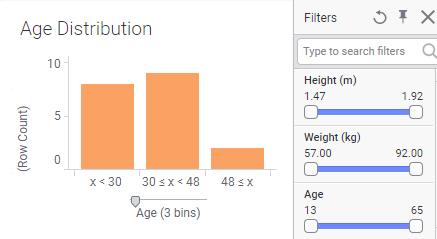
Wird der Ausdruck nach allen Daten ausgewertet, bleiben die daraus resultierenden Bin-Bereiche beim Filtern gleich. Wird die Auswertung allerdings nur für die aktuelle Filterung vorgenommen, ändern sich die daraus resultierenden Bin-Bereiche beim Filtern.
- Alle Daten – Wählen Sie diese Option, um den Achsenausdruck vor Anwendung der Filterung auszuwerten und alle Daten zum Berechnen der verfügbaren Bereiche zu verwenden.Im obigen Beispiel zum Binning wird die Verteilung der verfügbaren Bins für das gesamte Datenvolumen berechnet. Die verfügbaren Bins auf der Achse werden beim Filtern nicht geändert, lediglich die darin befindlichen Werte:
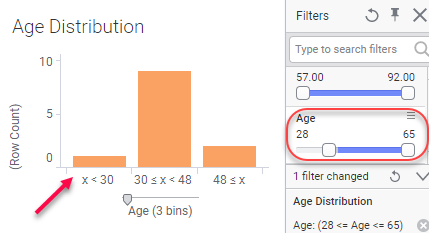
Wird ein Bin durch das Filtern geleert, kann er je nach den oben unter "Kategorien" festgelegten Einstellungen ausgeblendet werden.
- Nur aktuelle filtern – Wählen Sie diese Option aus, um die aktuelle Filterung (wie auf der Seite „Daten“ festgelegt) bei der Auswertung der Achsenausdrücke zu berücksichtigen.Wenn Sie denselben Binning-Ausdruck wie oben verwenden, werden beim Filtern nach Alter die verfügbaren Bins für jede Filterung mit neuen Bin-Intervallen neu berechnet, sofern diese Option ausgewählt ist.

Wenn Sie datenbankinterne dynamische Sätze auf der Achse verwenden, müssen Sie diese Option verwenden, da das Filtern die verfügbaren Kategorien bestimmt (der Inhalt der ausgewählten Spalte hängt von der Filterung ab).
Hierarchieoptionen
Sie können festlegen, wie Hierarchien aufgebaut werden sollen, d. h. welche Kombinationen der verschiedenen Kategorien verfügbar sein sollen. Diese Optionen sind nur für hierarchische Kategorien verfügbar, aber nicht für Date-, Time- oder DateTime-Hierarchien.
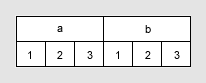
- Aktuelle Kombinationen (NEST) – Mit dieser Option werden alle in den Daten verfügbaren Kombinationen angezeigt. Weitere Informationen zu den Nest- und Cross-Alternativen finden Sie unter „Kategorische Ausdrücke“, „NEST“ und „Cross“ unter Ausdrucksprachendetails.
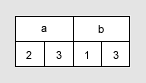
- Alle möglichen Kombinationen verwenden (CROSS) – Mit dieser Option werden nicht nur alle möglichen Kombinationen angezeigt, sondern auch Kategorien, die derzeit nicht in den Daten enthalten sind.