Vergleich mit vorherigem Zeitraum
Im folgenden Beispiel erfahren Sie, wie Sie einen KPI erstellen können, der den aktuellen Wert anzeigt und diesen dann mit einem Wert eines anderen Zeitraums vergleicht.
Weitere Informationen zum Konfigurieren des KPI-Diagramms finden Sie unter Hinzufügen eines KPI zu einem KPI-Diagramm.
In der Datentabelle unten finden Sie eine Auflistung der Tagesumsätze für Äpfel, Birnen und Orangen für einen Zeitraum.
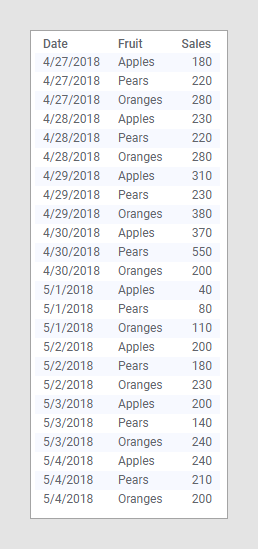
Angenommen, Sie möchten den Umsatz für jede Obstsorte verfolgen. Im KPI möchten Sie
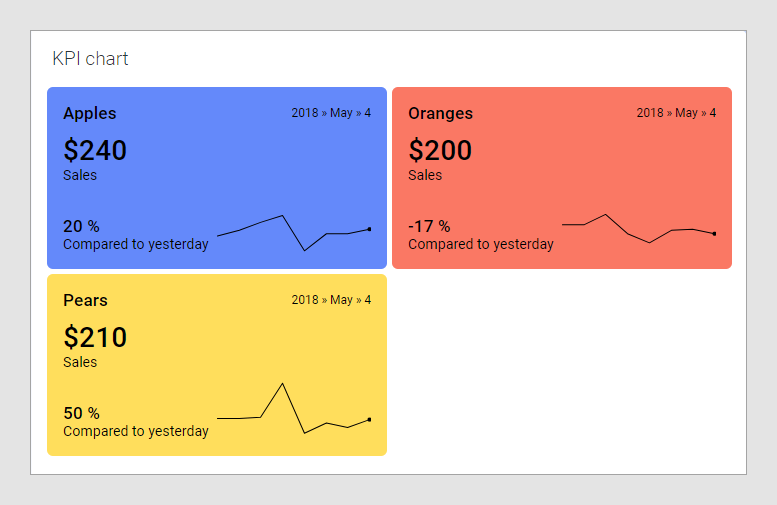
- die aktuellen Verkaufszahlen pro Tag und Obstsorte als primären Wert in den Kacheln anzeigen.
- die relativen Umsatzzahlen im Vergleich zu denjenigen des vorherigen Tages als Prozentwert anzeigen.
- die Kachel für eine bestimmte Obstsorte anhand der Hintergrundfarben schnell finden.
Primärer Wert
Um die neuesten Verkaufszahlen als primären Wert anzuzeigen, wird in den KPI-Einstellungen unter „Wert (y-Achse)“ die Option „Summe (Umsatz)“ und unter „Zeit (x-Achse)“ die Option „Datum (Tag des Monats)“ ausgewählt. Zudem ist der KPI nach der Spalte „Obst“ in Kacheln unterteilt:
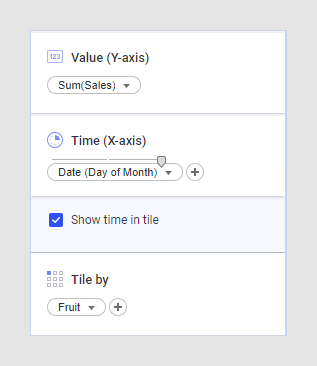
Weiterhin ist das Kontrollkästchen Zeit in Kachel anzeigen aktiviert und zeigt den Zeitraum an, auf dem der Wert basiert.
Vergleichswert
Um die relativen Umsatzzahlen im Vergleich zu denjenigen des vorherigen Tages anzuzeigen, ist die Eingabe eines Ausdrucks auf der Achse „Bezugswert“ erforderlich. Im Spaltenselektor sind Verknüpfungen zu anderen Ausdrücken verfügbar. Bei Auswahl von Unterschied % als Aggregationsmethode wird der erforderliche Ausdruck direkt zur Verfügung gestellt. Der Ausdruck kann unten im erweiterten Selektor angezeigt werden.
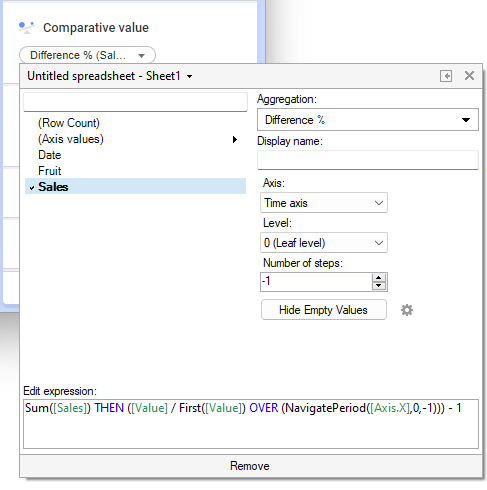
Über die verschiedenen Dropdown-Menüs rechts im erweiterten Selektor können Sie den NavigatePeriod()-Teil des Ausdrucks leicht ändern. Um die aktuellen Tagesumsätze mit den Umsätzen des Vortags zu vergleichen, wird in den Menüs Folgendes angegeben:
- Die x-Einstellung legt fest, auf welcher Achse der NavigatePeriod()-Ausdruck verwendet wird (x stellt die Zeitachse dar).
- Die 0-Einstellung (Knoten-Ebene) gibt die Navigation auf der untersten Ebene der Zeithierarchie vor (in diesem Beispiel ist 'day' die unterste Ebene, da die Hierarchie auf der Zeitachse (x-Achse) auf „Date(Day of Month)“) festgelegt ist.
- Auf dieser Ebene gibt die -1-Einstellung die Navigation für einen Schritt zurück in Bezug auf die Zeit an (in diesem Fall einen Tag zurück). Wenn Sie zum Beispiel einen Vergleich der aktuellen Umsätze mit den Umsätzen vor einer Woche vornehmen möchten, können Sie stattdessen einfach -7 auswählen.
Farbwert
In Grundlegendes Beispiel eines KPI und KPI mit Anzeige des absoluten und relativen Gewinns ist bereits beschrieben, wie die Kachelhintergründe durch Werte eingefärbt werden können, die sich aus einem auswertenden Ausdruck ergeben. Im Folgenden wird ein anderer Ausdruckstyp verwendet.
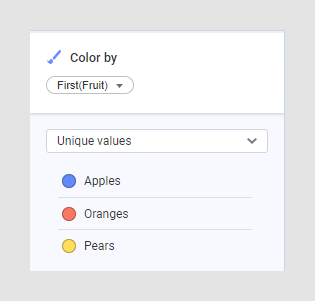
Um eine bestimmte Obstsorte zu finden, wird jeder Sorte eine bestimmte Farbe zugewiesen. Apfel-Kacheln kann beispielsweise Rot zugewiesen werden, Birnen-Kacheln Grün und Orangen-Kacheln Orange. Nehmen Sie dazu die folgenden Einstellungen im Abschnitt „Farben“ der KPI-Einstellungen vor:
Der resultierende KPI
Nach der Anpassung der Formatierung des primären Wertes und des Vergleichswertes und der Änderung der Anzeigenamen der Achsen sieht das Ergebnis der verschiedenen oben beschriebenen Einstellungen wie folgt aus: