Einstellungen für die Darstellungsressource
Wenn die Daten in einer Spalte als etwas anderes als Text angezeigt werden können, beispielsweise als Link, Bild oder Form, können Sie dies mithilfe der Einstellungen für die Darstellungsressource (oder dem Feld Anzeigen als) in den Visualisierungseigenschaften konfigurieren. Die Einstellungen für die Darstellungsressource sind nur in einigen Visualisierungen verfügbar, beispielsweise in Tabellen, können aber auch in einigen Beschriftungen oder QuickInfos verwendet werden.
Es gibt eine Reihe verschiedener Darstellungsressourcen in der Anwendung, aber nicht alle sind möglicherweise jederzeit verfügbar. Welche Optionen Sie sehen, hängt vom Kontext und den Daten ab. Möglicherweise hat Ihr Unternehmen auch andere Darstellungsressourcen definiert, die hier nicht aufgeführt sind.
Einstellungen der Darstellungsressource für Bild aus URL
Ihr Spotfire-Administrator hat möglicherweise festgelegt, dass nur bestimmte URIs verknüpft werden dürfen. Ist dies der Fall, wird eine Liste der URLs in Zulässige URLs im Einstellungsdialogfeld angezeigt. Ein Administrator kann im installierten Client der Einstellung Whitelist for Allowed URIs unter Application Preferences in weitere Adressen hinzufügen.
Wenn eine zulässige URI ein Platzhalterzeichen enthält (z. B. http://*.example.com/), dann können Sie einen beliebigen Pfad innerhalb der angegebenen Domäne verwenden.
Um ein Verzeichnis an einem Firmennetzwerkstandort zuzulassen, geben Sie den Pfad zum Ordner in den Einstellungen an. Der Pfad muss mit file:// beginnen.
Zum Beispiel:
file://Q:\MyCompany\Images
Informationen zu Benutzern, die Spotfire ohne Server ausführen, finden Sie unter Aktualisieren der Positivliste für zulässige URIs beim Ausführen des installierten Spotfire-Clients ohne Server.
Breite und Höhe
Wenn die Website es zulässt, können Sie auch die Breite und Höhe des dargestellten Bilds (in Pixeln) angeben:
http://MyCompany.com/Images/{$}/image?width={$width}&height={$height}
Wenn $width und $height in die Verknüpfungsvorlage aufgenommen werden, wird das Bild mit der durch die Zeilenhöhe/Spaltenbreite in Ihrer aktuellen Tabelle angegebenen Breite und Höhe dargestellt. Im Falle von Beschriftungen oder QuickInfo basiert die Darstellung auf der Einstellung des Schiebereglers für die Größe. Werden "$width" und "$height" nicht eingeschlossen, wird das Bild in der Standardgröße dargestellt. Eine Änderung der Größe führt dann einfach zu einer Vergrößerung oder Verkleinerung des Standardbilds.
Einstellungen der Geometrie-Darstellungsressource
Wenn Ihre Daten Geometrien enthalten, können Sie manchmal die geometrischen Formen in der Visualisierung anzeigen. Weitere Informationen bezüglich der Anforderungen an die Daten, die für die Anzeige von Geometrien erforderlich sind, finden Sie unter Angeben neuer Geocoding-Tabellen.
In den Visualisierungseigenschaften können Sie auch die Füllfarbe, die Randfarbe und die Randstärke (Stärke der Linie) der Geometrie festlegen.
Einstellungen für die Verknüpfungs-Darstellungsressource
Diese Darstellungsressource wird verwendet, um die Werte in einer Spalte als anklickbare Verknüpfungen anzuzeigen.
Beispiel:
Wenn die Verknüpfungsvorlage unter Verwendung von http://www.domain.com/{$}.html eingegeben wird, würden Sie über die resultierende Verknüpfung gemäß der folgenden Tabelle weiterleiten:
| Zellenwert | URL |
|---|---|
| a | http://www.domain.com/a.html |
| b | http://www.domain.com/b.html |
| c | http://www.domain.com/c.html |
| d | http://www.domain.com/d.html |
| e | http://www.domain.com/e.html |
Allow Additional Uri Schemes und Additional Uri Schemes im installierten Client unter Verwendung von Verwaltungs-Manager ändern.Festlegen von Standardwerten
Sie können Einstellungen für die Standard-Darstellungsressource für viele verschiedene Inhaltstypen über im installierten Client mit dem Dialogfeld Standard-Darstellungsressource hinzufügen/bearbeiten festlegen.
Geben Sie die Inhaltsart ein, für die Sie eine Standard-Darstellungsressource im Dialogfeld hinzufügen möchten.
Verwenden Sie das Formular toplevel/subtype, zum Beispiel text/html oder image/jpg.
Für Geometrie-Spalten sollte die Inhaltsart auf application/x-wkb gesetzt werden, wenn Sie möchten, dass die Geometrieinformationen als Bilder angezeigt werden.
Wenn Sie chemische Strukturen aus einer SD-Datei anzeigen möchten, sollten Sie die Inhaltsart für die Molfile-Spalte auf chemical/x-mdl-molfile einstellen.
Klicken Sie auf Einstellungen, um ggf. zusätzliche Einstellungen für den Inhaltstyp zu definieren.
Darstellung von Beschriftungen
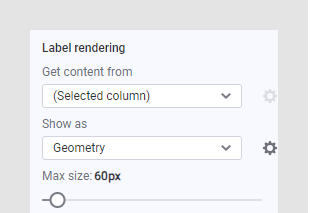
-
Spalte
Wenn eine Hierarchie auf der Achse verwendet wird, können Sie eine andere Darstellungsressource für verschiedene Spalten in der Hierarchie angeben.
Angenommen, Sie haben einer Achse z.B. die Spalten „Land“ und „Flagge“ hinzugefügt und möchten die Flaggen als Bilder, die Länder dagegen als Text anzeigen.
Beachten Sie, dass definierte Hierarchien nur in Text geändert werden können und in dieser Liste daher nicht angezeigt werden.
-
Inhalt abrufen von
Der Abschnitt Inhalte abrufen von ist nur verfügbar, wenn mindestens ein virtueller Spalten-Producer verfügbar ist.
In Ihrem Unternehmen wurden möglicherweise virtuelle Spalten-Producer eingerichtet, mit denen die Werte aus der ausgewählten Spalte mithilfe von verschiedenen Methoden zur Erstellung der gewünschten Ausgabe umgewandelt werden können. Sie können beispielsweise hier die Option „Strukturspalte“ auswählen, um molekulare Strukturen aus einer Informationsverknüpfung in den Beschriftungen anzuzeigen.
Für eingebettete Bilder in der aktuellen Datentabelle oder bei der Datenerfassung über eine URL sollten Sie die Einstellung (Ausgewählte Spalte) beibehalten.
Falls Einstellungen für die ausgewählte Quelle verfügbar sind, können Sie diese durch Klicken auf die Schaltfläche „Einstellungen“ aufrufen. An dieser Stelle würden Sie beispielsweise angeben, von welcher Informationsverknüpfung aus Strukturen abgerufen werden sollen, wenn Ihr Unternehmen einen virtuellen Spaltenproduzenten für die Anzeige chemischer Strukturen aktiviert hat.
-
Anzeigen als
Im Abschnitt Anzeigen als können Sie festlegen, wie die Daten in der ausgewählten Spalte interpretiert werden sollen.
Wählen Sie beispielsweise Text für Textbeschriftungen aus. Verwenden Sie Bild, wenn Ihre Daten binäre Bilder enthalten, die Sie als Beschriftungen verwenden möchten. Verwenden Sie Bild aus URL, wenn das Bild aus einem Speicherort für Webressourcen ausgewählt wird. Möglicherweise müssen Sie die Einstellung „Einstellungen der Darstellungsressource für Bild aus URL“ ändern. Klicken Sie dazu auf die Schaltfläche „Einstellungen“, und ändern Sie die Syntax der Verknüpfung entsprechend Ihren aktuellen Daten.
Wählen Sie Geometrie aus, wenn Ihre Daten in Form einer Shapefile oder GeoJSON-Datei vorliegen und Sie in den Beschriftungen geometrische Formen anzeigen möchten.
Wenn andere Arten von Spalten, wie z. B. Strukturspalten, zur Beschriftung verwendet werden, wählen Sie hier eine Darstellungsressource für die Anzeige von Strukturbildern aus.
Falls für die unter Anzeigen als ausgewählte Methode Einstellungen verfügbar sind, die sich ändern lassen, können Sie diese durch Klicken auf die Schaltfläche Einstellungen aufrufen.
- Max. Größe
Die Einstellung „Max. Größe“ ist nicht anwendbar, wenn Bilder in Kreuztabellen angezeigt werden. Sie kann jedoch angewendet werden, wenn mehr als eine Bildspalte auf der Achse verwendet wird und um die Größe von Bildern in QuickInfos festzulegen.
Hier können Sie eine maximale Größe für die Anzeige festlegen, wenn mehrere Bildspalten als Beschriftungen auf einer Achse verwendet werden.
Wenn nur eine Hierarchieebene mit Bildern verwendet wird, dann wird die Größe der Beschriftungsbilder anhand des in der Visualisierung verfügbaren Raums festgelegt. Sie können die Bilder möglicherweise vergrößern oder verkleinern, indem Sie die Achse verschieben oder die Größe der gesamten Visualisierung vergrößern.
Außerdem werden Bilder automatisch in den QuickInfos angezeigt, wenn sie als Achsenbeschriftungen verwendet werden. In diesem Fall wird die Größe der Bilder in den QuickInfos mthilfe dieses Schiebereglers angegeben.
Wenn mehrere Bildspalten auf der Achse verwendet werden, dann durch Angabe einer maximalen Größe sichergestellt werden, dass kein Bild diese Größe überschreitet.