Adición de anotaciones
Las anotaciones son cuadros de texto que se pueden agregar sobre una visualización. Puede anotar visualizaciones para diversos fines de presentación, como explicar lo que se muestra o notificar descubrimientos interesantes. También se pueden emplear para agregar instrucciones o preguntas.
Por qué y cuándo se efectúa esta tarea
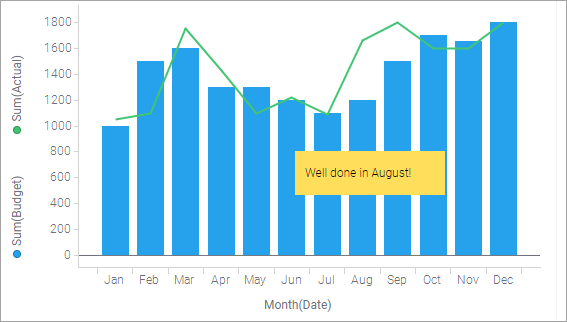
Una anotación forma parte de la visualización. Esto significa que si mueve una visualización completa a otra posición en el análisis, o la duplica, se incluyen todas las anotaciones agregadas. Si exporta una visualización, puede especificar si desea incluir las anotaciones.
La posición de una anotación se puede cambiar. Solo tiene que hacer clic en la anotación y arrastrarla a la visualización correspondiente o a otra visualización de la página.
Las anotaciones pueden estar ocultas. Puede ocultarlas totalmente o minimizarlas en iconos.
Procedimiento
-
En la barra de menús, seleccione .
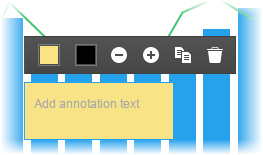
Se abre un cuadro de texto con una barra de herramientas en la visualización activa.
-
Haga clic en
 o
o  para cambiar el tamaño de la fuente.
El tamaño de la anotación se adapta automáticamente al nuevo tamaño de la fuente.
para cambiar el tamaño de la fuente.
El tamaño de la anotación se adapta automáticamente al nuevo tamaño de la fuente. -
Haga clic fuera de la anotación para salir del modo de entrada.
Se agrega la anotación de texto.Nota: Si desea realizar cambios en la anotación, simplemente haga clic en ella. Si desea eliminar la anotación por completo, haga clic en ella para acceder a su barra de herramientas y haga clic en Eliminar
 .
.