Anular dinamización de datos
La transformación Anular dinamización de datos se usa para transformar datos de un formato corto y ancho a uno largo y estrecho. Al utilizar el cuadro de diálogo Anular dinamización de datos para la transformación, puede definir de inmediato los nombres que prefiera para la nueva categoría y las columnas de valores.
Consulte Transformación de datos para obtener información sobre cómo agregar una transformación a un análisis.
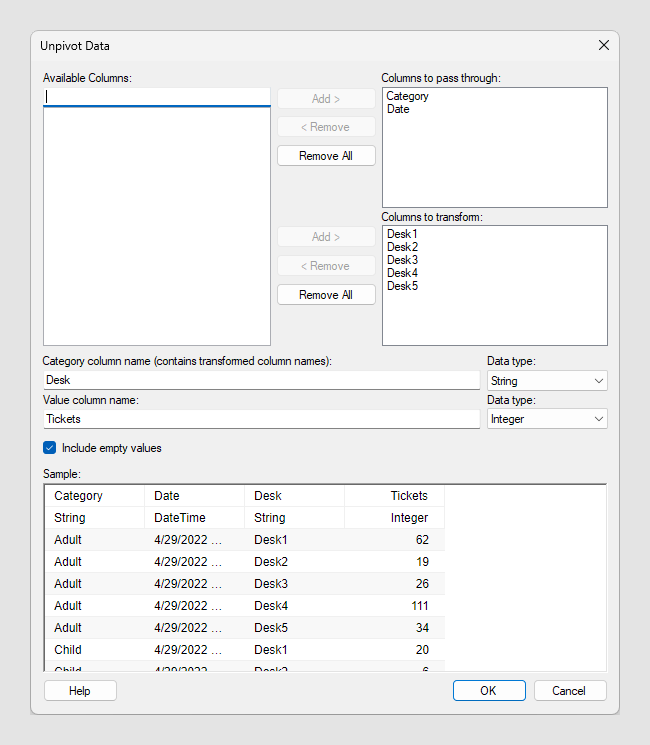
| Opción | Descripción |
|---|---|
| Columnas disponibles | Muestra las columnas disponibles que se pueden usar en la operación para anular la dinamización. Haga clic en un nombre de columna de la lista para seleccionarlo. Para seleccionar más de una columna, mantenga pulsada la tecla Ctrl mientras hace clic en los nombres de columna en la lista. Use uno de los botones Agregar > para enviar la columna seleccionada a los campos Columnas que transformar o Columnas para pasar mediante. Encontrará más información más adelante. Puede reducir la lista de columnas disponibles escribiendo parte del nombre en el campo de búsqueda. También puede introducir una expresión en el campo con las reglas descritas en la página Búsquedas en clientes Spotfire. |
| Agregar > | Traslada las columnas seleccionadas del campo Columnas disponibles al campo situado junto al botón. |
| <Eliminar | Elimina una columna y la devuelve al campo Columnas disponibles. |
| Eliminar todo | Elimina todas las columnas de los campos de columnas seleccionados. |
| Columnas para pasar mediante | Muestra las columnas seleccionadas que contienen información para transferir al conjunto de datos no dinámicos sin ninguna transformación. Podrían ser columnas de identificadores, información por categorías como la región o la prioridad, etc. |
| Columnas que transformar | Muestra las columnas seleccionadas que contienen valores que se desean combinar en una única columna. Los nombres de estas columnas se usarán como valores de categorías en la nueva columna de categorías resultante. Habitualmente, suelen ser varias columnas que contienen el mismo tipo de datos, como cifras de ventas de distintos años. |
| Nombre de columna de categoría (contiene nombres de columna transformados) | Permite indicar un nombre de columna que resuma la información incluida en las columnas seleccionadas para transformar. Por ejemplo, podría usar el título "Año" si debe combinar las cifras de ventas de distintos años en una columna. |
| Tipo de datos | Permite especificar el tipo de datos del nombre de la columna de categorías, en caso de que haya varios posibles. |
| Nombre de la columna de valores | Permite indicar un nombre de columna que muestre el tipo de información incluida en la nueva columna de valores. Por ejemplo, un buen nombre para una columna que incluya cifras de ventas de distintos años podría ser "Ventas". |
| Tipo de datos | Permite especificar el tipo de datos del nombre de la columna de valores, en caso de que haya varios posibles. |
| Incluir valores vacíos | Marque esta casilla de verificación para transferir todos los valores vacíos a la vista de datos no dinámicos. Si la casilla no está marcada, se desecharán todos los registros que incluyan valores vacíos. Nota: Una cadena de longitud cero no se considera vacía en este contexto. Solo se excluirán los valores nulos verdaderos si la casilla de verificación está desactivada. Puede reemplazar cadenas de longitud 0 por valores nulos reales usando una transformación Calcular y sustituir columna antes de anular la dinamización, por ejemplo, usando una expresión como If(Len([Column]) = 0, null, [Column]), para excluir también esos valores. |
| Ejemplo | Ofrece una vista previa del aspecto que tendrá la tabla de datos resultante. Nota: El ejemplo usa las primeras 100 filas de la tabla de datos, por lo que podría haber diferencias entre la muestra y la tabla de datos resultante.
|