Marcadores
Al realizar análisis interactivos, es posible que desee capturar vistas de análisis con resultados interesantes para poder consultarlas más tarde. El uso de marcadores hace que esto sea posible porque los marcadores son instantáneas del estado de un análisis. Los marcadores se pueden compartir con otras personas, pero también se pueden mantener privados.
Los marcadores se pueden ver y administrar en un menú emergente o en un panel acoplado, que se abre haciendo clic en  en la barra de menús, o seleccionando . El panel o la ventana emergente Marcadores se abrirá en el modo en el que se abrió la última vez. En la siguiente imagen se muestra el menú emergente Marcadores con tres marcadores agregados. En la ventana emergente, puede agregar los marcadores, así como aplicarlos.
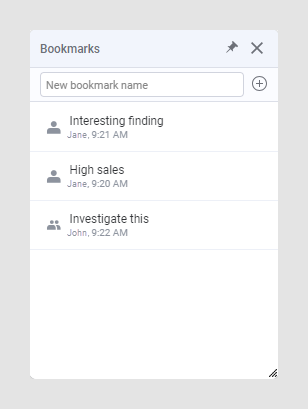
- El diseño de la página y la configuración de visualización, es decir, la selección de ejes, colores, formato y el contenido visible u oculto.
- Los elementos que se han marcado.
- Qué página y visualización están activas, incluido si la visualización activa está maximizada.
- La configuración de filtro.
- Organización de filtros (aplicable a marcadores creados en el cliente instalado).
- Las propiedades y sus valores (se aplica a los marcadores creados en el cliente instalado).
Cuando se ha capturado un marcador, puede, cuando lo desee, volver fácilmente a exactamente lo que se capturó o compartir este estado con otros.
Marcadores privados y públicos
- Marcadores privados (indicados por
 ), que solo puede utilizar un usuario específico. Los marcadores son privados de forma predeterminada cuando se agregan.
 - Marcadores públicos (indicados por
 ), que están disponibles para todos los usuarios del análisis.
En el panel o la ventana emergente, los marcadores privados se muestran en la parte superior y los públicos en la parte inferior.
Los marcadores se pueden utilizar como acciones
Cuando se utiliza el cliente instalado, los marcadores se pueden incluir como vínculos en un área de texto. Esto ayuda a crear análisis guiados en los que el destinatario del análisis puede hacer clic en vínculos de acción o en botones para desplazarse rápidamente por varias vistas distintas.
Permisos
- Permisos de carpeta de biblioteca: los autores de análisis pueden especificar los permisos de carpeta necesarios para agregar marcadores desde , en la ficha Biblioteca o la ficha Editar propiedades (solo cliente instalado). Para obtener más información sobre los permisos de carpeta en la biblioteca, consulte Permisos de biblioteca en la guía de Instalación y administración de Spotfire Server and Environment.
-
Solo marcadores privados (todos los usuarios): permite que todos los usuarios puedan agregar marcadores privados, pero no públicos.
-
Privados (todos los usuarios), públicos (se necesitan permisos de escritura): permite que todos los usuarios puedan agregar marcadores privados, pero solo aquellos que cuenten con permisos de modificación de carpetas o superiores podrán publicarlos.
-
Marcadores privados y públicos (se necesitan permisos de escritura): permite que únicamente los usuarios con permisos de modificación de carpetas o superiores puedan agregar marcadores.
-
Marcadores privados y públicos (todos los usuarios): permite que todos los usuarios agreguen marcadores privados y públicos.
-
- Licencias: según la licencia con la que cuente, tendrá la capacidad de agregar marcadores a los análisis o no podrá hacerlo. Póngase en contacto con su administrador si le falta una característica de licencia.
Limitaciones de los marcadores
- Puede que no sea posible aplicar todas las partes de un marcador si se producen cambios importantes en los datos subyacentes o el análisis. Si no se puede aplicar el marcador, verá una notificación sobre los problemas.
- Si los datos se actualizan, las marcas de las visualizaciones no agregadas solo se podrán reaplicar si se han configurado columnas clave para esa tabla de datos. Consulte también Reaplicación de marcas al volver a cargar datos.
- Los marcadores se guardan por usuario y por documento. Si el cliente web se ha configurado para la “suplantación de identidad” para permitir que varios usuarios puedan iniciar sesión de forma anónima, todos estos usuarios usan la identidad de un único perfil de usuario, de forma que los marcadores privados recopilados por ese usuario serán visibles para todos los demás usuarios que usen ese perfil.
- Los marcadores no pueden recopilar filtros creados mediante las opciones o Filtrar.