カラムの対応付け
複数のデータテーブルからのデータを 1 つのビジュアライゼーションに組み合わせる場合には、データテーブル内のカラムの対応付けを考慮する必要があります。概括的に言うと、ビジュアライゼーションのグループ化に使用するすべてのカラムがすべてのデータテーブルに存在している必要があります。たとえば、これには散布図でのマーカーの意味を定義するカラム、棒グラフのカテゴリ軸に設定するカラム、ビジュアライゼーションのトレリスまたは色付けを行うカラムなどがあります。データがそのような構造になっていれば、ビジュアライゼーションの構成とカラムの対応付けが容易になります。ただし、メインのデータテーブル内の一部のカラムについて、必ずしもすべてのデータテーブルとの対応付けが必要でない場合もあります。さらに、推奨される方法でデータが構成されていても、手動で多少の調整が必要になる場合があります。
カラムの自動対応付け
複数のデータテーブルを (任意の Spotfire クライアントでの) 分析に追加する場合、Spotfire では、名前とデータ型が同じであるカラムが自動的に対応付けられます。たとえば、以下のデータテーブルを Spotfire にロードすると、[Product] という名前のカラム間に対応付けが自動的に追加されます。
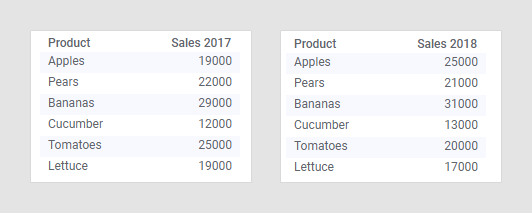
カラムの対応付けが利用可能な場合は、「1 つのビジュアライゼーションでの複数のデータテーブル」で説明されているように、両方のテーブルのデータを 1 つのビジュアライゼーションで使用できます。
手動によるカラムの対応付け
使用するデータテーブルに正確に一致するカラムが直接含まれていない場合は、インストールされているクライアントを使用してカラムの対応付けを追加および編集できます。これは、対応付けするカラムの名前やデータ型が異なる場合、またはカラムの値の大文字と小文字が異なる場合に必要になることがあります。
詳細については、「カラムの対応付けを手動で追加する」とそのトピックに続く例を参照してください。
現在のカラムの対応付けを表示
対応付けが追加されると、[データテーブルのプロパティ] ダイアログの [カラムの対応付け] タブに表示されます (インストールされたクライアントのみ)。このダイアログは、データ メニューから、またはビジュアライゼーション プロパティから [データ] セクションの [カラムの対応を編集] をクリックすると表示されます。
データテーブルをクリックすると、そのデータテーブルの現在の対応付けが表示されます。
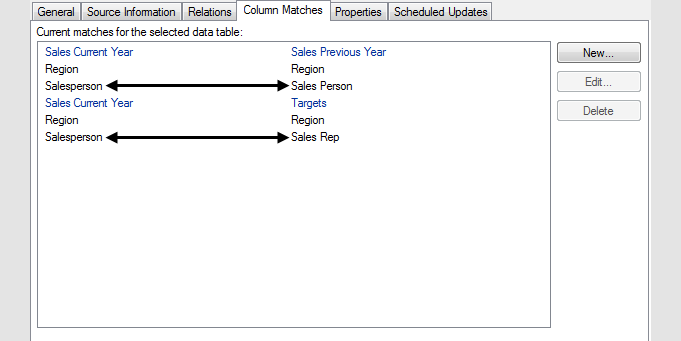
データテーブル名は青い文字で表示され、カラム名は黒い文字で表示されます。左側には、選択したデータテーブルが常に表示されます。
[ビジュアライゼーションのプロパティ] の [データ] セクションで、特定のビジュアライゼーションで対応付けられたカラムを表示することもできます。

対応付けがない場合はここにその旨が示され、必要に応じて対応付けを追加できます。別のデータテーブルのカラムに対する複数の対応付けがカラムにある場合は、この特定のビジュアライゼーションで使用する対応付けを選択できます。
見つからないカラムの対応付け
すでに説明したように、概括的に言うと、ビジュアライゼーションのグループ化に使用するすべてのカラムが、ビジュアライゼーションで使用されるすべてのデータテーブルに存在している必要があります。ただし、グループ化軸で使用されているカラムと他のデータテーブルのカラムとの対応付けがない場合でも、ビジュアライゼーションが有効になることがあります。これを次の例で示します。
ビジュアライゼーションが有効
あるカテゴリが一意であることがわかっている場合は、カラムがメインのデータテーブルにしかない場合でも、そのカテゴリをグループ化軸で使用することができます。以下に示す左側のデータテーブルには、ある販売部門の従業員に関する情報として、名前、性別、オフィスの場所が示されています。右側のデータテーブルには、各従業員の売上合計が示されています。
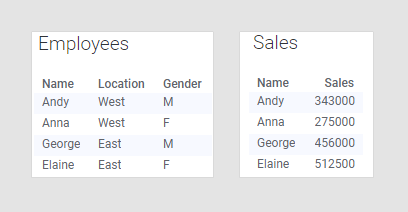
この 2 つのデータデーブルで対応付けができるカラムは [Name] カラムだけです。これは両方のデータテーブルに存在するカラムが [Name] カラムだけだからです。[Employees] データテーブルに含まれているのはカテゴリだけですが、[Sales] データテーブルには比較対象となる売上高が含まれています。これら 2 つのデータテーブルを組み合わせることで、各個人の売上高を比較するだけでなく、場所と性別の観点からデータを見ることが可能になります。この例では、各個人は 1 つの性別でのみ識別され、1 つのオフィスの場所でのみ働いているため、以下の棒グラフに示すように、[Employees] をメインのデータテーブルとして選択することで、このデータテーブル内のすべてのカラムによってグループ化することが可能になります。
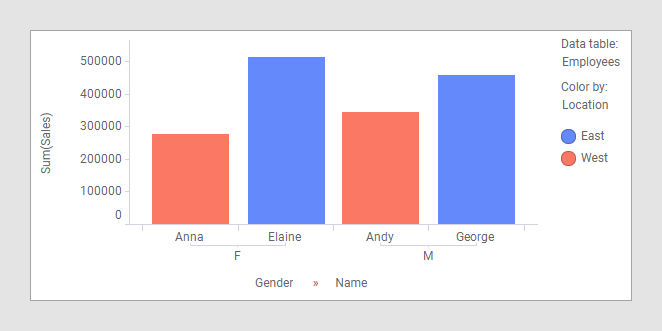
[Gender] と [Name] はカテゴリ軸を定義し、[Location] は棒の色を定義します。
対応付けられていないカラムによってビジュアライゼーションをグループ化する場合は、カテゴリが一意であることを確認することが重要です。カテゴリが一意でないと、次の例に示すように、ビジュアライゼーションに不正確なデータが表示されてしまいます。
ビジュアライゼーションが有効でない
以下のデータテーブルは前の例と似ていますが、Anna が 2 つのオフィスにまたがって勤務していることを反映して、[Employees] データテーブルが更新されています。このような変更があっても、[Sales] データテーブルを更新する必要はありません。Anna の前年度の売上高は変わっておらず、どのオフィスに勤務しているかも関係していないためです。
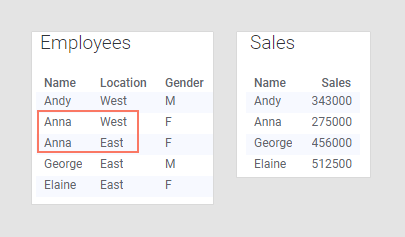
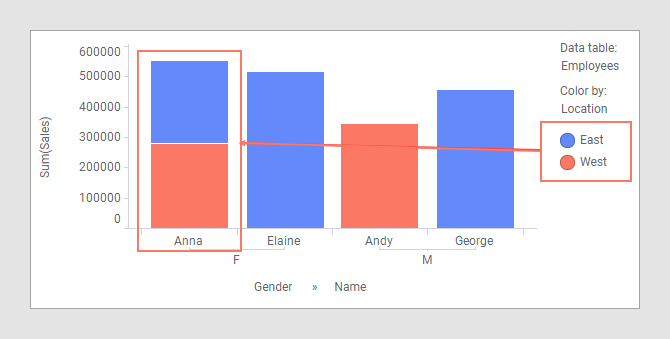
ただし、メインのデータテーブル内でのこの変更はビジュアライゼーションに影響を与えます。棒グラフでは [Location] 別に色分けされており、Anna が [East] と [West] の両方に属するため、Anna は East オフィスと West オフィスについて 1 回ずつ、合わせて 2 回表示されています。そのため、Anna が実際の額の 2 倍の売上高を上げたように見えますが、もちろんそれは誤りです。
Anna が 2 つのオフィスで勤務した時点で、ビジュアライゼーションのグループ化軸で [Location] を使用することはできなくなります。ただし、色軸から [Location] を削除することで、棒グラフを再度有効なビジュアライゼーションにすることができます。
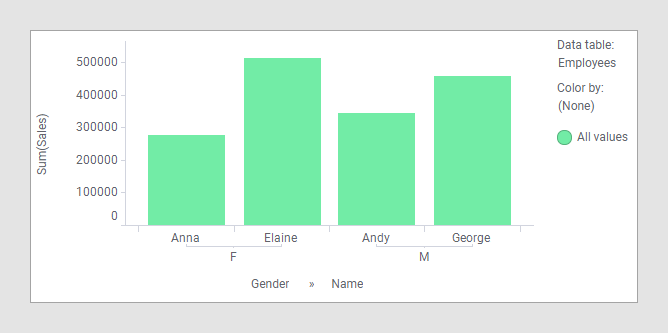
ビジュアライゼーション内で各個人が 1 回だけ表示されるようになり、場所によるグループ化ができなくなりましたが、性別でのグループ化は可能です。
ビジュアライゼーションが有効であることが確実な場合は、「対応付けの欠落に関する警告を非表示にする」の説明に従って、見つからないカラムの対応付けに関する警告をオフにすることができます。