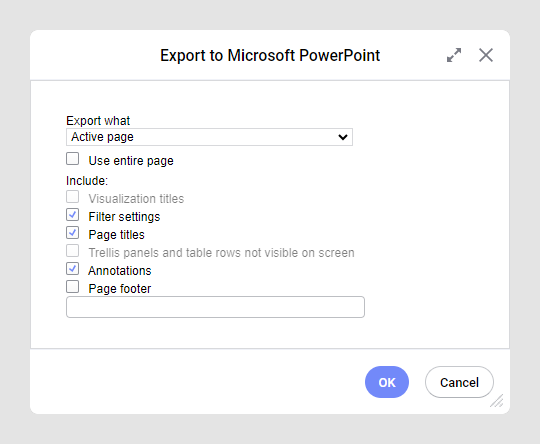
分析全体またはその一部を Microsoft PowerPoint プレゼンテーションにエクスポートできます。
手順
-
メニュー バーで、 の順に選択します。
-
[エクスポート対象] ドロップダウン リストで、エクスポートする分析の一部を選択します。
-
[ページ全体を使用] を選択して、PowerPoint スライドのスペース全体が埋まるようにします。エクスポートするビジュアライゼーションやページは、指定された向きのスライドいっぱいに収まるように再描画されます。この場合は、縦横比は保持されずに、一部のコンテンツが変化することがあります。分析で現在表示されているコンテンツをエクスポートするには、このチェック ボックスをオフにします。これらのページやビジュアライゼーションは、分析内と同じ縦横比が保持されますが、指定された向きの PowerPoint スライドにぴったり収まるようにサイズ調整されます。エクスポートされた部分は詳細度が増すことはありますが、分析で表示されている情報が失われることはありません。
-
[含める] で、エクスポートに含める内容を選択します。どのオプションを使用できるかは、[エクスポート対象] で選択した内容によって異なります。
ヒント: [フィルター設定] を選択して、変更されたフィルターの値をテキスト情報としてスライドに表示します。
ヒント: [画面に表示されないトレリス パネルとテーブル ロー] は、各ビジュアライゼーションを新しいスライドにエクスポートするオプション、または [Details-on-demand] を選択した場合に使用できます。このチェック ボックスを選択すると、1 つのスライドに収まらないほど多くのローを含むテーブルや、多くのパネルを含むトレリス表示のビジュアライゼーションは、次のスライドに拡張されます。
-
インストール済みクライアントを実行している場合は、[新規プレゼンテーション] または [開いているプレゼンテーション] のどちらにエクスポートするかを選択できます。[開いているプレゼンテーション] を選択すると、新しいスライドは既存のスライドの後に追加されます。
-
[OK] または [エクスポート] をクリックします。
タスクの結果
実行中のクライアントと Web ブラウザの設定によって、PowerPoint プレゼンテーションがすぐにコンピュータにダウンロードされるか、それを開くか保存するよう促されます。