データのピボット解除
[データのピボット解除] 変換は、データを Short/Wide 形式から Tall/Skinny 形式に変換するのに使用されます。[データのピボット解除] ダイアログを使用して変換する場合、新しいカテゴリおよび値カラムに使用する名前をすぐに設定できます。
ヒント: [分析内のデータ] フライアウトで組み合わせるカラムを選択して右クリックし、[ピボットの解除] をクリックすると、データのピボット解除のショートカットを使用できます。このショートカットは、すべての Spotfire クライアントで利用できます。
ヒント: データテーブルをそのテーブル自体の変換済みバージョンで置換できます。
分析に変換を追加する方法については、「データを変換する」を参照してください。
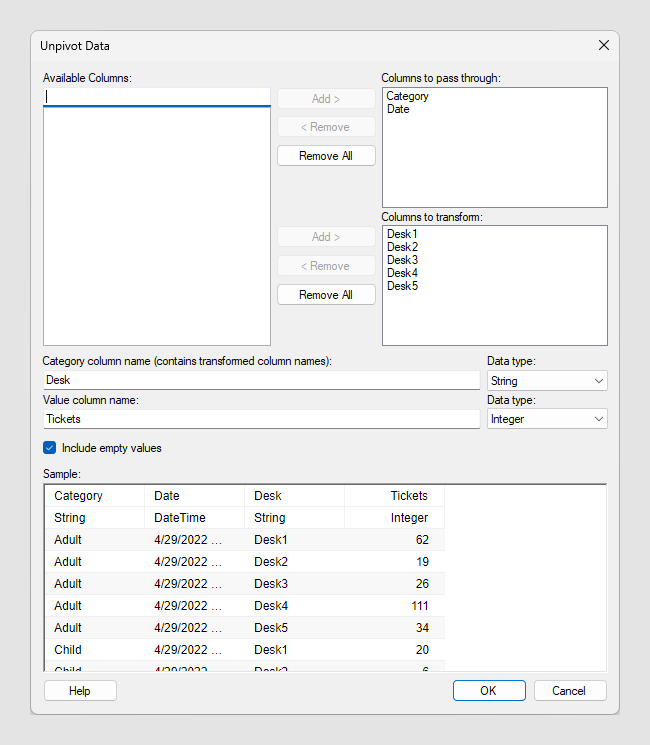
| オプション | 説明 |
|---|---|
| 使用可能なカラム | ピボット解除操作で使用できるカラムです。 リスト内のカラム名をクリックして選択します。複数のカラムを選択するには、Ctrl キーを押しながら、リスト内で選択するカラムの名前をクリックします。[追加 >] ボタンを使用して、選択したカラムを [変換するカラム] フィールドまたは [移動するカラム] フィールドに移動します (下記を参照)。使用可能なカラムのリストを絞り込むには、名前の一部を検索フィールドに入力します。「Spotfire クライアントで検索する」ページで説明されているルールを使用して、フィールドに式を入力することもできます。 |
| 追加 > | 選択したカラムを [使用可能なカラム] フィールドからボタンの横にあるフィールドに移動します。 |
| < 削除 | カラムを削除して、[使用可能なカラム] フィールドに戻します。 |
| すべて削除 | [選択したカラム] フィールドからすべてのカラムを削除します。 |
| 移動するカラム | 選択済みのカラムで、変換を行わずにピボット解除されたデータセットに転送する必要がある情報が含まれます。これは、ID カラム、地域や優先順位などのカテゴリ情報です。 |
| 変換するカラム | 1 つのカラムに結合する値を含む、選択済みのカラム。これらのカラムのカラム名は、結果の新しいカテゴリ カラムでカテゴリ値として使用されます。これは通常、年度ごとの販売実績など、同じタイプのデータを含む多数のカラムです。 |
| カテゴリカラム名 (変換済みのカラム名を含む) | 変換するように選択したカラムで指定した情報を要約したカラム名を入力します。たとえば、「Year」は、複数の年度の販売実績を 1 つのカラムに結合する場合に使用できます。 |
| データ型 | 複数のデータ型を使用できる場合に、カテゴリ カラム名のデータ型を指定できます。 |
| 値カラム名 | 新しい値カラムに含まれている情報のタイプを示すカラム名を入力します。たとえば、「Sales」は、複数の年度の販売実績を含むカラムに適した名前です。 |
| データ型 | 複数のデータ型を使用できる場合に、値カラム名のデータ型を指定できます。 |
| 空の値を含める | ピボット解除されたデータ ビューに空の値を転送するには、このチェック ボックスをオンにします。このチェック ボックスをオフにすると、空の値を含むすべてのレコードが破棄されます。 注: このコンテキストでは、長さゼロの文字列は空とは見なされません。チェック ボックスがオフの場合、真の NULL 値のみが除外されます。ピボットの解除を実行する前に、計算カラムでの置換変換を使用して長さ 0 の文字列を実際の NULL 値に置き換えることができます。たとえば「 If(Len([Column]) = 0, null, [Column])」のような式を使用するとそれらの値も除外されます。 |
| サンプル | 結果のデータテーブルがどのようになるかのプレビューを示します。 注: サンプルはデータテーブルからの最初の 100 個のローを使用しているため、サンプルと結果のデータテーブルは一部異なる可能性があります。
|