图表属性面板
某些图表属性可以通过新的图表属性面板来访问。要打开该面板,选择。
关于此任务
注: 图表属性的重新设计是一个持续的过程,如果您愿意,可以尝试新体验。有关设计目标和新体验优势的详细信息,请参见 Community 上的 Spotfire 中的新图表属性体验。
面板
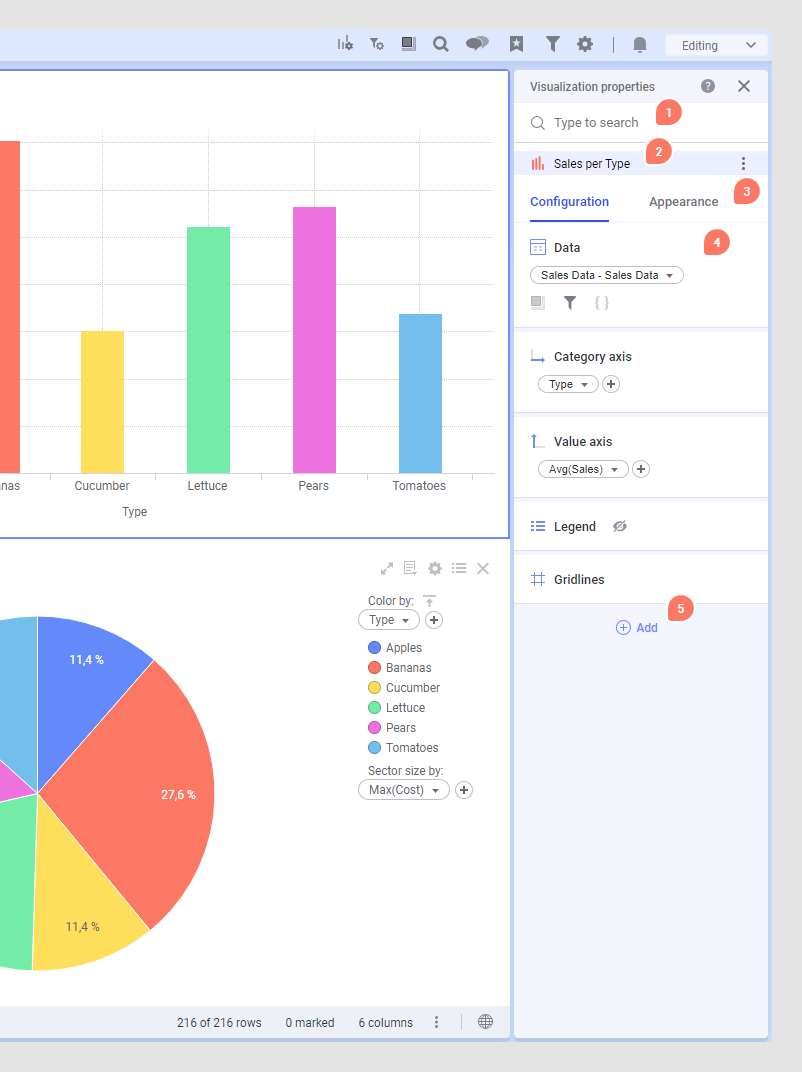
- 搜索栏 - 使用搜索栏可查找已为选定图表配置的属性和设置。搜索结果还将显示适用于所有选定图表且可添加到面板的所有属性。
- 图表标题、图层、动态项目等 - 选定图表的标题。某些图表可以包含多个子部分,例如图层(地图)或动态项目(图形表)。
- 选项卡 - 属性分为两个类别:配置和外观。
- 属性卡 - 每个图表属性及其相关设置通常包含在一张属性卡中。您只能在面板中看到已为活动图表配置的卡。有关更多详细信息,请参见以下部分。
- 添加 - 使用“添加”菜单可查找适用于选定图表但尚未配置的属性卡并将其添加到面板。
属性卡
每个属性卡都代表一个图表属性或设置。配置属性后,属性卡就会显示在面板中。要配置属性并将其添加到面板,请单击  ,然后选择要应用于选定图表的属性。
属性卡的行为和使用方式可能有所不同。有些无法删除,并且始终在面板中配置并显示在面板中。如果删除这些属性卡之一,则会破坏图表,例如“数据”卡或“轴”卡(X 轴和 Y 轴)。大多数卡都可以展开以显示更多设置。某些设置在折叠状态下就已经可访问。其他卡要么“打开”,要么“关闭”,并且会立即应用于图表。将它们添加到面板就像选中复选框或打开开关一样。
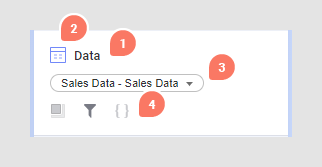
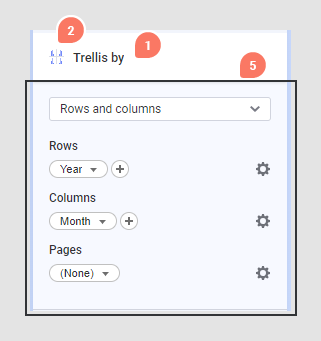
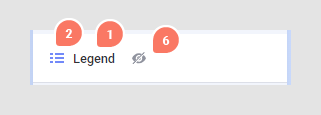
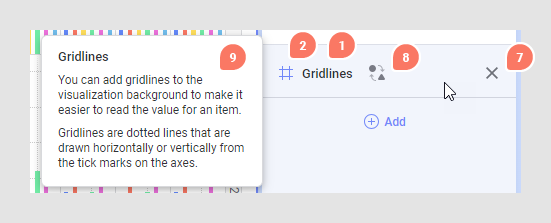
- 卡名 - 每个属性都有一个卡名。有些卡具有基于类型的固定名称,例如 X 轴或类别轴;有些则具有动态名称,例如“标记”。
- 图标 - 用于快速定位和区分属性的描述性图标。大多数图标是静态的,但有些是动态的。例如,“标记”图标根据所选颜色来切换颜色。
- 列选择器或数据表选择器(仅限某些卡)- 使用列选择器可以切换设置中使用的列。在“数据”卡中,选择器会切换数据表。
- 数据限制(仅限“数据”卡)- 用于指示应用哪种数据限制的图标。
- 属性设置 - 展开卡时此部分将变得可见,其中包含设置。
- 隐藏 - 对于某些卡,从上下文菜单中选择“隐藏”可切换图表中某些属性的可见性,而无需删除实际配置或从面板中删除卡。例如,您可以隐藏选定图表中的“图例”。
- 删除 - 从面板中删除某张卡时,将会从图表中删除该卡并清除所有配置。
- 同步设置 - 同步所有选定图表的设置,并选择应将哪个图表的设置应用于所有选定的图表。
- 帮助工具提示 - 将鼠标悬停在卡上或设置上可显示包含有用信息的帮助工具提示。
注: 如果您选择了多个图表,则适用于所有选定图表的所有属性都会显示在面板中。如果设置不同,则会在卡中注明,您可以同步这些设置。
关闭图表属性面板
管理员可以使用“管理器”中下的 EnableVisualizationPropertiesPanel 偏好关闭该面板。