Remplacer une valeur
La transformation Remplacer une valeur permet de modifier une transformation précédemment ajoutée à partir du Canevas de données. Vous pouvez également l’utiliser si vous devez ajouter une transformation Remplacer une valeur à une étape antérieure dans l’historique de la table de données (et non dans la table de données finale).
La façon la plus courante de remplacer une valeur est de double-cliquer sur la valeur d’une visualisation de table et de la remplacer par une nouvelle. Pour plus d'informations, consultez la rubrique Remplacement d'une valeur. Cette boîte de dialogue permet de modifier une telle transformation ajoutée.
Pour plus d’informations sur la façon d’ajouter une transformation à une analyse, consultez la rubrique Transformation des données.
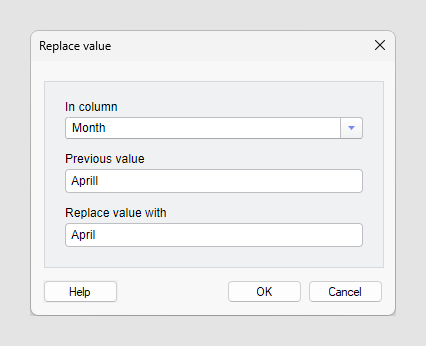
| Option | Description |
|---|---|
| Dans la colonne | Sélectionnez la colonne dans laquelle une valeur doit être remplacée. Par exemple, si vous avez remarqué qu'une valeur est mal orthographiée dans la colonne « Mois », sélectionnez cette colonne dans cette liste déroulante. |
| Valeur précédente | Entrez la valeur à remplacer. Par exemple, si « Avril » a été mal orthographié (« Avrill »), entrez la valeur mal orthographiée dans ce champ (Avrill). |
| Valeur après le formatage | [Applicable uniquement pour les valeurs d'un type de données qui peuvent être mises en forme de différentes manières. Par exemple, une date ou une valeur réelle.] Indique la façon dont la valeur est affichée dans l’analyse à l’aide du formatage actuel. |
| Remplacer la valeur par | Entrez la nouvelle valeur remplaçant la valeur précédente. Par exemple, si « Avril » a été mal orthographiée (« Avrill »), entrez la valeur correctement orthographiée dans ce champ (Avril). |
| Valeur après le formatage | [Applicable uniquement pour les valeurs d'un type de données qui peuvent être mises en forme de différentes manières. Par exemple, une date ou une valeur réelle.] Indique la façon dont la valeur est affichée dans l’analyse à l’aide du formatage actuel. |