Configuración de una capa y subcapa WMS
Una vez que haya agregado una capa válida de Web Map Service (WMS), puede agregar subcapas y ajustar cómo se muestran en el gráfico de mapa.
Antes de empezar
Procedimiento
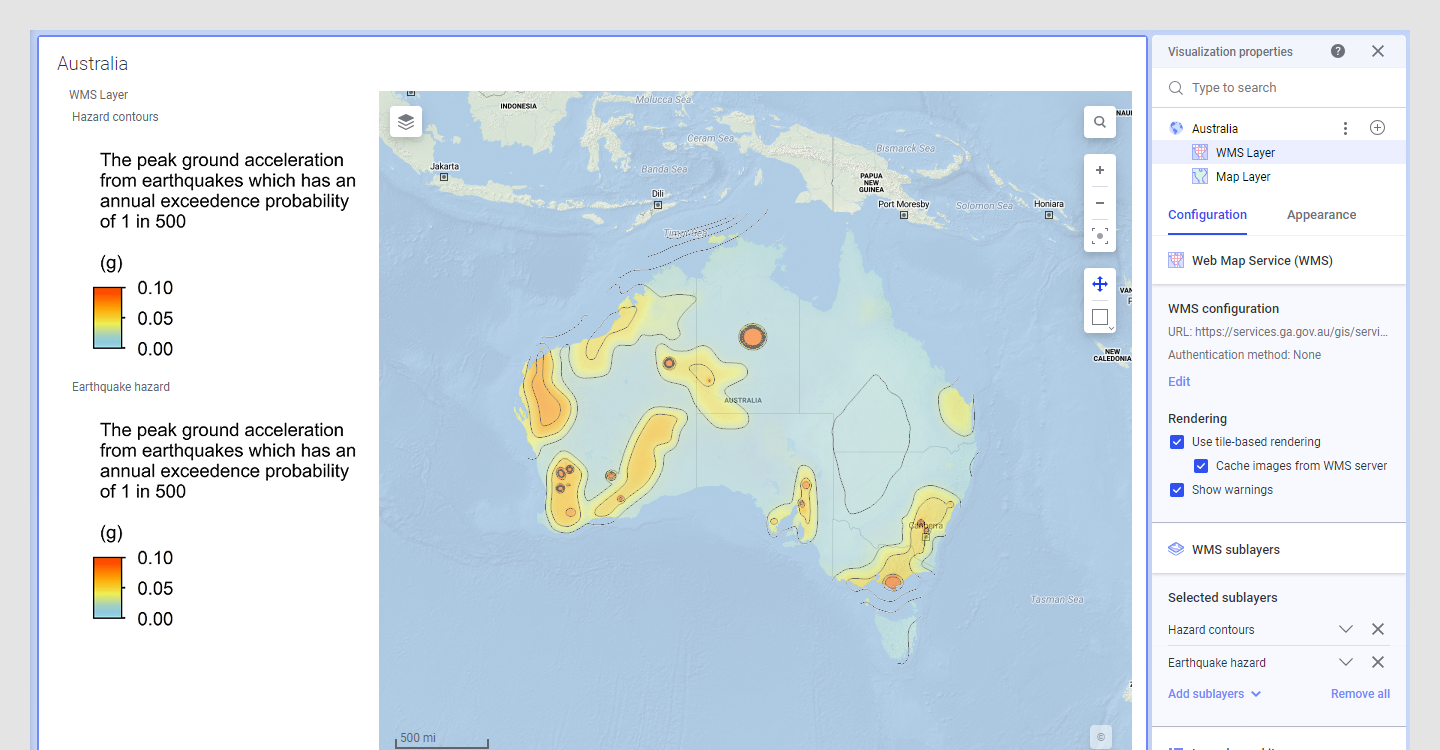
Ejemplo de capa WMS configurada con subcapas
- El gráfico de mapa Título contiene información acerca de la visualización.
- La capa WMS muestra el servicio de https://services.ga.gov.au/gis/services/Earthquake_Hazard_WM/MapServer/WMSServer?request=GetCapabilities&service=WMS.Nota: Al seguir el vínculo, se muestra el XML válido del WMS.
- Aspecto se ha establecido en semitransparente para mostrar el país y los territorios bajo la capa WMS.
- Las dos subcapas seleccionadas se muestran en el mapa (indicadas en la leyenda). El listado de arriba abajo de las subcapas seleccionadas corresponde a la ubicación de adelante hacia atrás de la visualización en el gráfico de mapa.
- La leyenda se muestra en el lado izquierdo de la visualización del gráfico de mapa.
- La capa de mapa subyacente muestra las fronteras del estado, el litoral y el océano.
Sugerencias de procesamiento
En la tarjeta Web Services (WMS) de Procesamiento, puede cambiar las propiedades que afectan a la rapidez con la que se representa el mapa.
Si el servidor WMS admite el procesamiento basado en mosaico, el mapa se cargará antes. Procesamiento basado en mosaico significa que la capa está dividida en varios mosaicos. Esto puede dar lugar a problemas, por ejemplo, con respecto a las etiquetas, pero el procesamiento es mucho más rápido. Sin embargo, el procesamiento basado en mosaico genera más llamadas al servidor WMS, de modo que, si existe un límite en el número de solicitudes, se corre el riesgo de que se llegue al límite y no se puedan recuperar las imágenes del servidor.
Para que el mapa se cargue más rápido al volver a abrir el análisis, asegúrese de utilizar la opción Imágenes de caché del servidor WMS. Esto reducirá la cantidad de solicitudes al servidor WMS.
Seleccione Mostrar advertencias para mostrar advertencias para esta capa WMS en el gráfico de mapa.