Configuración del procesador
Si los datos de una columna se pueden mostrar como algo que no sea texto, como un vínculo, una imagen o una forma, puede configurarlo usando la configuración del procesador (o el campo Mostrar como) en las propiedades de visualización. La configuración del procesador está disponible solo en algunas visualizaciones, por ejemplo en tablas, pero también puede usarse en algunas etiquetas o información sobre herramientas.
Hay varios procesadores diferentes disponibles en la aplicación, pero es posible que no todos estén disponibles en todo momento. Las opciones que vea dependen del contexto y de los datos. Es posible que su empresa también haya definido otros procesadores, que no se indican aquí.
Configuración del procesador de imágenes de URL
Es posible que su administrador de Spotfire haya especificado que solo se puedan establecer vínculos con determinados URI. En tal caso, en el cuadro de diálogo de configuración aparecerá la lista de URL permitidas. Un administrador puede agregar más direcciones a la preferencia Whitelist for Allowed URIs que se encuentra en Application Preferences en , en el cliente instalado.
Si un URI permitido incluye un carácter comodín (por ejemplo, http://*.example.com/), podrá utilizar cualquier ruta dentro del dominio especificado.
Para permitir un directorio en una ubicación de red de la empresa, especifique la ruta a la carpeta en la preferencia. La ruta de acceso debe comenzar con file://.
Por ejemplo:
file://Q:\MyCompany\Images
Para los usuarios que ejecutan Spotfire sin un servidor, consulte Actualizar la lista blanca de URI permitidos al ejecutar el cliente instalado de Spotfire sin un servidor.
Anchura y altura
Si el sitio web lo permite, también puede especificar la anchura y la altura de la imagen procesada (en píxeles):
http://MyCompany.com/Images/{$}/image?width={$width}&height={$height}
Si $width y $height se incluyen en la plantilla de vínculo, la imagen se procesará con la anchura y la altura que se especifiquen en la anchura de columna o altura de fila de la tabla actual, o, en el caso de etiquetas o sugerencias sobre herramienta, en el tamaño definido con el control deslizante de tamaño. Si no se incluyen, se procesará el tamaño predeterminado y, al cambiar el tamaño, la imagen simplemente se ampliará o se reducirá.
Configuración del procesador de geometría
Si sus datos contienen geometrías, a veces puede mostrar las formas geométricas en la visualización. Consulte Especificación de nuevas tablas de geocodificación para obtener más información sobre los requisitos de los datos, para poder mostrar geometrías.
En las propiedades de la visualización, también puede especificar el Color de relleno, el Color de borde y el Grosor de borde (grosor de la línea) de la geometría.
Configuración del procesador de vínculos
Este procesador se utiliza para mostrar los valores de una columna como vínculos en los que se puede hacer clic.
Ejemplo:
Si la plantilla de vínculo se introduce de la siguiente manera, http://www.domain.com/{$}.html, el vínculo resultante lo redirigirá de acuerdo con la siguiente tabla:
| Valor de la celda | URL |
|---|---|
| a | http://www.domain.com/a.html |
| b | http://www.domain.com/b.html |
| c | http://www.domain.com/c.html |
| d | http://www.domain.com/d.html |
| e | http://www.domain.com/e.html |
Allow Additional Uri Schemes y Additional Uri Schemes en el cliente instalado mediante el Gestor de administración.Especificación de valores predeterminados
Puede especificar la configuración predeterminada del procesador para muchos tipos de contenido diferentes desde en el cliente instalado, mediante el cuadro de diálogo Agregar/Editar procesador predeterminado.
Permite especificar el tipo de contenido para el cual se desea agregar un procesador predeterminado en el cuadro de diálogo.
Utilice el formato toplevel/subtype, por ejemplo, text/html o image/jpg.
En el caso de las columnas Geometría, si desea mostrar la información de la geometría como imágenes, el tipo de contenido debe definirse como application/x-wkb.
Si desea presentar estructuras químicas a partir de un archivo SD, el tipo de contenido debe definirse con el valor chemical/x-mdl-molfile para la columna de archivo MOL.
Haga clic en Configuración para definir configuraciones adicionales para el tipo de contenido, cuando corresponda.
Procesamiento de etiqueta
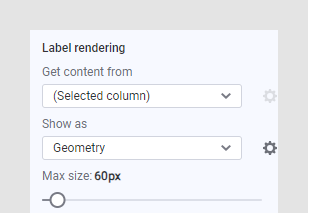
-
Columna
Si se utiliza una jerarquía en el eje, puede especificar un procesador diferente para las distintas columnas de la jerarquía.
Por ejemplo, puede que haya agregado una columna "País" y una de "Bandera" a un eje y las banderas se deban mostrar como imágenes mientras que los países se deban mostrar como texto.
Tenga en cuenta que las jerarquías definidas no se pueden cambiar por nada que no sea texto, por lo que no se mostrarán en esta lista.
-
Obtención de contenido
La sección Obtener contenido de solo está disponible si hay al menos un productor de columna virtual disponible.
Es posible que su empresa haya configurado algún tipo de productor de columna virtual que pueda seleccionar los valores de la columna seleccionada y transformarlos de alguna manera, de forma que provoquen el efecto deseado. Por ejemplo, puede seleccionar Columna de estructura aquí, para mostrar las estructuras moleculares de un vínculo de información en las etiquetas.
En el caso de las imágenes incrustadas en la tabla de datos actual, o si desea buscar datos mediante una URL, debe dejar esta configuración en (Columna seleccionada).
Al hacer clic en esta opción, se puede llegar a las opciones de configuración si el origen seleccionado tiene alguna disponible. Por ejemplo, aquí debe especificar de qué vínculo de información se recuperarán las estructuras si su empresa ha habilitado un productor de columnas virtuales para mostrar las estructuras químicas.
-
Mostrar como
La sección Mostrar como es donde puede seleccionar cómo se deben interpretar los datos de la columna seleccionada.
Por ejemplo, use Texto en el caso de las etiquetas de texto plano. Emplee Imagen si existen imágenes binarias que desea que sus datos utilicen como etiquetas. Use Imagen de URL si la imagen se selecciona desde una ubicación de recursos web. Es posible que necesite cambiar la configuración del procesador de imágenes de URL haciendo clic en el botón de configuración y modificando la sintaxis del vínculo de modo que encaje con sus datos actuales.
Utilice Geometría si sus datos son un archivo de forma o un archivo GeoJSON y desea mostrar las formas geométricas en las etiquetas.
Si se emplean otros tipos de columna, por ejemplo, columnas de estructura, para especificar etiquetas, deberá seleccionar un procesador que muestre aquí las imágenes de estructuras.
Permite acceder a las opciones de configuración del método Mostrar como que esté seleccionado, si este cuenta alguna disponible.
- Tamaño máximo
La configuración Tamaño máximo no es aplicable cuando se muestran imágenes en las tablas cruzadas, pero puede ser aplicable cuando se utiliza más de una columna de imagen en el eje y para especificar el tamaño de las imágenes que se muestran en las sugerencias sobre herramientas.
Permite especificar un tamaño máximo cuando se utilizan varias columnas de imágenes como etiquetas en un eje.
Si se utiliza solo un nivel de la jerarquía con imágenes, el tamaño de las imágenes de la etiqueta lo determina el espacio disponible en la visualización. Quizá pueda aumentar o disminuir el tamaño de las imágenes moviendo el eje o aumentando el tamaño de toda la visualización.
Las imágenes también se muestran automáticamente en las sugerencias sobre herramientas cuando se usan como etiquetas del eje. En este caso, este control deslizante se utiliza para especificar el tamaño de las imágenes en las sugerencias sobre herramientas.
Cuando se utiliza más de una columna de imagen en el eje, el tamaño máximo se puede utilizar para garantizar que una de las imágenes no supere el tamaño máximo especificado.