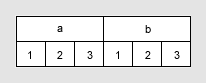
Paramètres de l’axe
Vous pouvez spécifier la façon dont les axes catégoriels doivent se comporter dans différentes situations à partir des propriétés de visualisation ou directement dans les visualisations (dans le client installé).
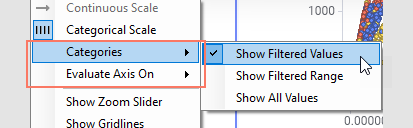
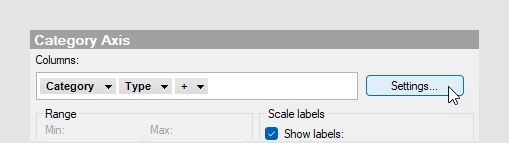
 sur l’axe.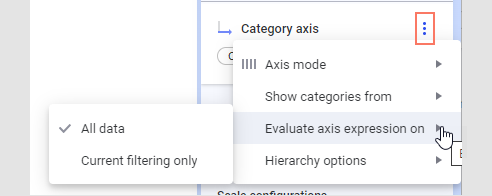
Modification du mode de l’axe
Dans certaines visualisations, le mode de l’axe peut être modifié, afin de définir si la colonne ou la hiérarchie de l’axe doit être traitée comme continue ou catégorielle. De nombreux types de visualisation ne prennent en charge qu’un seul type de mode d’axe, mais le nuage de points, par exemple, peut utiliser des axes continus ou catégoriels.
- Continus : sélectionnez cette option pour les colonnes numériques lorsque vous souhaitez que les valeurs soient traitées comme des valeurs numériques continues.
Cette option n'est pas disponible pour les propriétés uniquement catégorielles (telles que les colonnes de chaîne).
- Catégoriels : sélectionnez cette option lorsque vous souhaitez que les valeurs soient vues comme des catégories plutôt que des valeurs numériques.
Par exemple, si les années 2021, 2022 et 2023 sont affichées dans une colonne, vous souhaiterez certainement que les valeurs soient traitées comme des catégories plutôt que des nombres.
Spécification des catégories à afficher
- Valeurs filtrées (ou Afficher les valeurs filtrées) : sélectionnez cette option pour afficher les valeurs disponibles après le filtrage actuel uniquement. Cela signifie que les catégories qui sont visibles seront modifiées lors du filtrage et que les catégories qui n'incluent aucune valeur seront masquées dans la visualisation.
- Plage filtrée (ou Afficher la plage filtrée) : sélectionnez cette option pour masquer les catégories vides aux extrémités de la plage actuellement visible. Cela signifie que les catégories qui sont visibles seront modifiées lors du filtrage et que les catégories vides comprises dans la plage actuellement visible seront conservées dans la visualisation.
- Toutes les valeurs (ou Afficher toutes les valeurs) : sélectionnez cette option pour garder toutes les catégories visibles, même si les données de certaines catégories ont été supprimées par le filtre.
Évaluation de l’expression d’axe
Ce paramètre est valable uniquement si la plage de valeurs disponibles sur l'axe est déterminée par l'expression elle-même ; il est donc applicable aux expressions basées sur les colonnes, comme le classement ou la partition. (Il n'y a aucune différence d'options pour les expressions basées sur les lignes.)
Pour les expressions basées sur les colonnes, le résultat du filtrage varie selon que l'expression est évaluée avant ou après le filtrage.
<BinByEvenIntervals([Age],3)> se trouve sur un axe où la répartition par tranches d’âge est comprise entre 13 et 65 ans, la visualisation non filtrée affiche les valeurs divisées en trois partitions, comme illustré ci-dessous :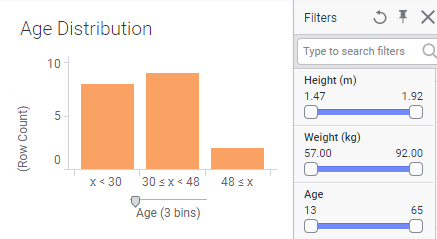
Si l’expression est évaluée avec toutes les données, les plages de partition obtenues seront les mêmes après le filtrage. En revanche, si l’évaluation est réalisée avec le filtrage actuel uniquement, les plages de partitions seront modifiées par le filtrage.
- Toutes les données : cette option vous permet d’évaluer l’expression d’axe avant l’application du filtre et d’utiliser toutes les données pour calculer les plages disponibles.Dans l'exemple ci-dessus, la répartition des partitions est calculée sur la base de l'ensemble des données. Le filtrage n'entraîne pas de modification des partitions de l'axe, mais seulement des valeurs qu'elles contiennent :
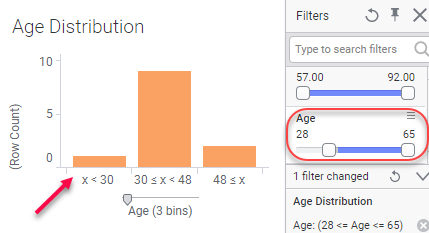
Si une partition est vide suite au filtrage, elle sera masquée ou affichée, selon les paramètres choisis dans Catégories, ci-dessus.
- Filtrage actuel uniquement : sélectionnez cette option si vous voulez prendre en compte le filtrage actuel (défini dans la page Données) lors de l’évaluation des expressions sur l’axe.Si l'on reprend l'exemple d'expression ci-dessus et que l'on sélectionne cette option, le filtre Âge recalcule les partitions avec de nouveaux intervalles pour chaque filtrage :
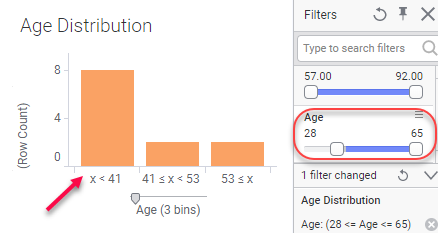
Si vous utilisez des ensembles dynamiques « in-db » sur l'axe, vous devez utiliser cette option car le filtrage affecte les catégories qui doivent être disponibles (le contenu de la colonne sélectionnée varie selon le filtrage).
Options de hiérarchie
Vous pouvez spécifier la façon dont les hiérarchies doivent être construites, c’est-à-dire les combinaisons des différentes catégories qui doivent être disponibles. Ces options sont disponibles pour les catégories de hiérarchie uniquement, mais ne le sont pas pour les hiérarchies Date, Heure ou DateTime.
- Combinaisons réelles (nest) : utilisez cette option pour afficher toutes les combinaisons disponibles dans les données. Pour plus d’informations sur les alternatives Nest et Cross, consultez la rubrique Expressions catégorielles, NEST et Cross sous Détails sur le langage d’expression.
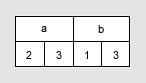
- Toutes les combinaisons possibles (cross) : utilisez cette option pour afficher toutes les combinaisons possibles, même les catégories qui ne sont pas incluses actuellement dans les données.