Impostazioni degli assi
Nelle proprietà della visualizzazione o direttamente nelle visualizzazioni (nel client installato) è possibile specificare il comportamento degli assi di categoria in diverse situazioni.
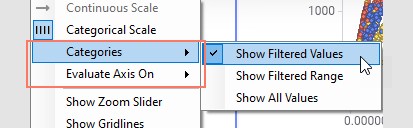

 sull'asse.
Modifica della modalità dell'asse
In alcune visualizzazioni, la modalità dell'asse può essere modificata per definire se la colonna o la gerarchia sull'asse deve essere considerata continua o di categoria. Molti tipi di visualizzazione supportano solo un tipo di modalità asse, ma ad esempio il grafico a dispersione può utilizzare assi continui o di categoria.
- Continua: selezionare questa opzione per le colonne numeriche, per considerare i valori come valori numerici continui.
Questa opzione non è disponibile per le proprietà che sono sempre relative alla categoria (ad esempio le colonne stringa).
- Categoria: selezionare questa opzione per visualizzare i valori come categorie e non come valori numerici.
Ad esempio, se in una colonna sono presenti gli anni 2021, 2022 e 2023, probabilmente è preferibile considerare i vari valori come categorie invece che come numeri.
Definizione delle categorie da visualizzare
- Valori filtrati (o Mostra valori filtrati): selezionare questa opzione per mostrare i valori disponibili solo dopo il filtro corrente. Questo significa che le categorie visibili cambiano a seconda del filtro applicato e che le categorie attualmente senza valori saranno nascoste dalla visualizzazione.
- Intervallo filtrato (o Mostra intervallo filtrato): selezionare questa opzione per nascondere le categorie vuote in entrambi gli estremi dell'intervallo attualmente visibile. Questo significa che le categorie visibili cambiano a seconda del filtro applicato e le categorie senza valori all'interno dell'intervallo attualmente visibile rimarranno visibili.
- Tutti i valori (o Mostra tutti i valori): selezionare questa opzione per mantenere visibili tutte le categorie, anche se i dati relativi ad alcune di esse sono stati esclusi mediante filtro.
Valutazione dell'espressione asse
Questa impostazione è applicabile soltanto quando l'intervallo di valori disponibili sull'asse è determinato dall'espressione stessa, ovvero per espressioni basate su colonna quali classificazione o combinazione (per le espressioni basate su riga non vi saranno differenze tra le opzioni).
Nei casi basati su colonna, si otterranno risultati diversi all'applicazione del filtro a seconda che l'espressione venga valutata primo o dopo il filtro.
<BinByEvenIntervals([Age],3)> in cui la distribuzione dell'età va da 13 a 65 anni, la visualizzazione non filtrata mostra i valori di età divisi in tre combinazioni, come mostrato di seguito: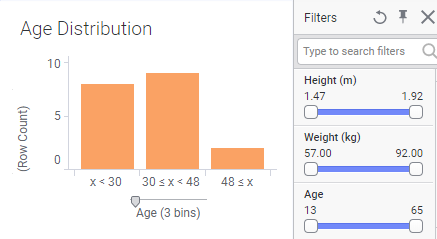
Se l'espressione viene valutata su tutti i dati, gli intervalli delle combinazioni risultanti resteranno gli stessi quando si applicherà il filtro. Tuttavia, se la valutazione viene effettuata soltanto sul filtro corrente, gli intervalli delle combinazioni risultanti cambieranno quando si applicherà il filtro.
- Tutti i dati: selezionare questa opzione per valutare l'espressione per l'asse prima dell'applicazione del filtro e utilizzare tutti i dati per calcolare gli intervalli disponibili.Nell'esempio di combinazione precedente, la distribuzione delle combinazioni disponibili è calcolata sull'intero volume di dati. Con l'applicazione del filtro vengono modificati solo i valori all'interno delle combinazioni sull'asse, non le combinazioni disponibili:
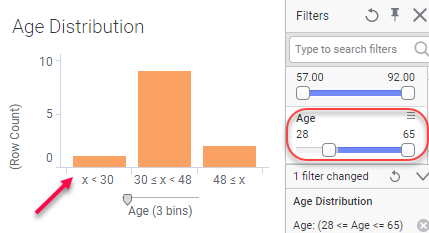
Se una combinazione resta vuota a causa del filtro, potrà essere nascosta a seconda delle impostazioni specificate per Categorie sopra.
- Solo filtro corrente: selezionare questa opzione per prendere in considerazione il filtro corrente (come specificato nella pagina Dati) quando si valutano le espressioni per l'asse.Utilizzando la stessa espressione di combinazione precedente, quando si seleziona questa opzione il filtro sull'Età ricalcolerà le combinazioni disponibili con nuovi intervalli di combinazione per ciascun filtro.
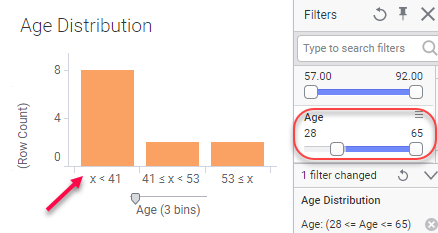
Se si utilizzano set dinamici interni al database sull'asse, è necessario utilizzare questa opzione poiché il filtro incide sulle categorie disponibili (i contenuti della colonna selezionata variano con l'applicazione del filtro).
Opzioni gerarchia
È possibile specificare come creare le gerarchie, ovvero le combinazioni delle varie categorie da rendere disponibili. Queste opzioni sono disponibili solo per le categorie gerarchiche, ma non per le gerarchie Date, Time e DateTime.
- Combinazioni effettive (nidificate): utilizzare questa opzione per visualizzare tutte le combinazioni disponibili nei dati. Per ulteriori informazioni sulle alternative di nidificazione e incrocio, vedere Espressioni di categoria, NEST e CROSS in Dettagli del linguaggio delle espressioni.
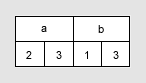
- Tutte le possibili combinazioni (incrociate): utilizzare questa opzione per visualizzare tutte le combinazioni possibili, anche mostrando le categorie che attualmente non sono incluse nei dati.