Segnalibri
Durante l'esecuzione di analisi interattive, è possibile acquisire visualizzazioni dell'analisi che contengono risultati interessanti per esaminarli in un secondo momento. L'uso dei segnalibri rende ciò possibile perché i segnalibri sono istantanee dello stato di un'analisi. I segnalibri possono essere condivisi con altri utenti, ma possono anche essere mantenuti privati.
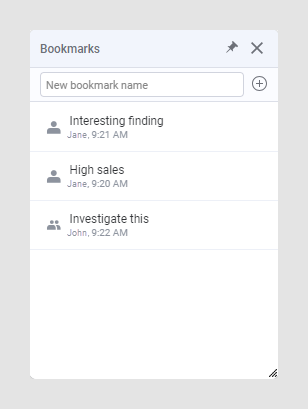
È possibile visualizzare e gestire i segnalibri in un pop-over o in un pannello ancorato, aperto facendo clic su  nella barra dei menu o scegliendo . Il pannello o il pop-over Segnalibro verrà aperto nella modalità in cui era stato aperto l'ultima volta. L'immagine seguente mostra il pop-over Segnalibro con tre segnalibro aggiunti. Dal pop-over, è possibile aggiungere segnalibri e applicarli.
- Configurazione della visualizzazione e del layout di pagina, ovvero selezioni sugli assi, colorazione, formattazione ed elementi visibili o nascosti.
- Elementi contrassegnati.
- Quale pagina e visualizzazione è attiva, incluso se la visualizzazione attiva è ingrandita.
- Impostazioni dei filtri.
- Organizzazione dei filtri (applicabile ai segnalibri creati nel client installato).
- Proprietà e valori delle proprietà (applicabile ai segnalibri creati nel client installato).
Una volta acquisito il segnalibro, è possibile tornare in qualsiasi momento e senza difficoltà al contenuto acquisito o condividere questo stato con altri.
Segnalibri privati e pubblici
- Segnalibri privati (indicati da
 ), visibili solo dall'utente. Quando si aggiunge un segnalibro, è privato per impostazione predefinita.
 - Segnalibri pubblici (indicati da
 ), disponibili per tutti gli utenti dell'analisi.
Nel pop-over/pannello, i segnalibri privati vengono indicati nella parte superiore, mentre quelli pubblici nella parte inferiore.
I segnalibri possono essere utilizzati come azioni
Quando si utilizza il client installato, i segnalibri possono essere inclusi come collegamenti in un'area di testo. In questo modo, è possibile creare analisi guidate in cui il destinatario dell'analisi può fare clic sui collegamenti di azione o sui pulsanti per spostarsi rapidamente attraverso le diverse visualizzazioni dell'analisi.
Autorizzazioni
- Autorizzazioni della cartella Libreria: gli autori dell'analisi possono specificare le autorizzazioni della cartella necessarie per aggiungere segnalibri da , nella scheda Libreria o nella finestra di dialogo Modifica proprietà (solo client installato). Per ulteriori informazioni sulle autorizzazioni delle cartelle nella libreria, vedere Autorizzazioni della libreria nel manuale di installazione e amministrazione di Spotfire Server and Environment.
-
Solo segnalibro privati (tutti gli utenti): permette a tutti gli utenti di aggiungere segnalibro privati, ma non sono consentiti segnalibro pubblici.
-
Privato (tutti gli utenti), pubblico (autorizzazioni di scrittura richieste): permette a tutti gli utenti di aggiungere segnalibro privati, ma solo gli utenti con almeno l'autorizzazione Modifica per la cartella saranno in grado di rendere pubblici i segnalibro.
-
Segnalibro privati e pubblici (autorizzazioni di scrittura richieste): permette a tutti gli utenti con almeno l'autorizzazione Modifica per la cartella di aggiungere qualsiasi segnalibro.
-
Segnalibro privati e pubblici (tutti gli utenti): permette a tutti gli utenti di aggiungere segnalibro privati e pubblici.
-
- Licenze: il tipo di licenza determina se è possibile aggiungere segnalibro alle analisi. Contattare l'amministratore se non si dispone di una funzionalità di licenza.
Limitazioni relative ai segnalibro
- Potrebbe non essere possibile applicare tutte le parti di un segnalibro se vi sono modifiche significative ai dati sottostanti o all'analisi. Se non è possibile applicare il segnalibro, verrà visualizzata una notifica relativa ai problemi.
- Se i dati vengono aggiornati, le selezioni in una visualizzazione aggregata possono essere riapplicate solo se sono state configurate colonne chiave per quella tabella dati. Vedere anche Riapplicazione dei contrassegni al ricaricamento dei dati.
- I segnalibro vengono salvati in base all'utente e in base al documento. Se il client Web dell'utente è configurato per "impersonificazione", in modo da consentire a più utenti di accedere in forma anonima, tutti questi utenti impersoneranno un singolo profilo utente; questo significa che qualsiasi segnalibro privato acquisito da un utente sarà visibile a tutti gli altri utenti con lo stesso profilo.
- I segnalibro non possono acquisire filtri creati utilizzando o Escludi.