ウォーターフォール チャート
ウォーターフォールチャートは、値を増減するさまざまな要因の影響を受けて値がどのように変化するかを示します。最終的な値が続いて表示されます。
ウォーターフォール チャートは、たとえば時間の経過による値の変化を視覚化したり、さまざまな要素が合計に占める割合を視覚化したりするのに役立ちます。
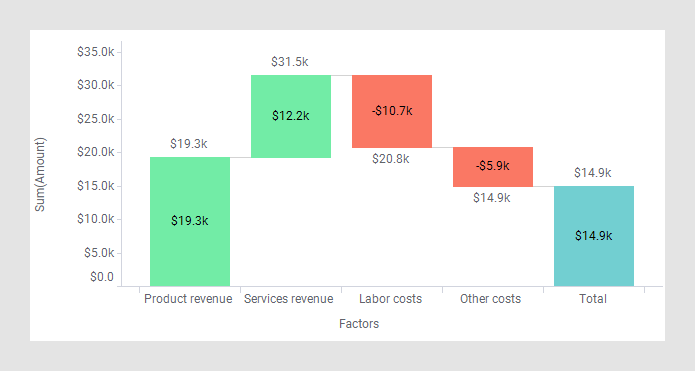
ビジュアライゼーション内の開始値と最終的な値は棒によって表現され、その間の値の変化は増減を示す浮動ブロックとして表示されます。開始から終了までの値の変化をたどる手段として、異なるブロック間に移行を示す線を追加することができます。「ウォーターフォール チャートを作成する」も参照してください。
既定では、正の値の変化は緑で示され、負の値の変化は赤で示されます。希望に応じて、別の色を指定することができます。
該当する場合は、中間の計算合計を表す棒を表示できます。
各軸のビジュアライゼーション プロパティから、スケールとスケール ラベル、および他の軸設定を調整でき、グリッドラインやズーム スライダーなどの機能を追加できます。
ビジュアライゼーション プロパティには、向きを変更するオプション、カテゴリ色ごとに 1 つのウォーターフォールを表示する、またはカテゴリ軸に値を表示するオプション、トレリス時の動作を指定するオプション、棒やブロックの幅や透明度を変更するオプションなど、他にも多くの構成設定が用意されています。また、ビジュアライゼーション プロパティ パネルの [色の基準] カードで、各カテゴリの軸値内のブロックを並べ替えることもできます。Date、Time、または DateTime カラムを使用している場合は、欠落値の補間を行うこともできます。
すべてのビジュアライゼーションは、他のビジュアライゼーション内の 1 つ以上のマークによって制限されたデータのみを表示するように設定できます (詳細ビジュアライゼーション)。ウォーターフォール チャートは、1 つ以上のフィルターによって制限することもできます。フィルターを一切使用せずにウォーターフォール チャートを構成する方法もあります。詳細については、「ビジュアライゼーションのデータ制限の追加」を参照してください。
適切なデータ テーブルの対応付けが使用可能な場合は、複数のデータテーブルのデータを同じビジュアライゼーションで表示できます。詳細については、「1 つのビジュアライゼーションでの複数のデータテーブル」および「カラムの対応付け」を参照してください。