Configurações do renderizador
Se os dados em uma coluna puderem ser mostrados como algo diferente de texto, como um link, uma imagem ou uma forma, você poderá configurar isso utilizando as configurações do renderizador (ou o campo Mostrar como) nas propriedades de visualização. As configurações do renderizador estão disponíveis apenas em algumas visualizações, por exemplo, em tabelas, mas também podem ser utilizadas em alguns rótulos ou dicas.
Há vários renderizadores diferentes disponíveis no aplicativo, mas nem todos podem estar disponíveis o tempo todo. As opções que você vê dependem do contexto e dos dados. Sua empresa também pode ter definido outros renderizadores, que não estão listados aqui.
Imagem da URL das Configurações do renderizador
Seu administrador do Spotfire pode ter especificado que apenas determinados URIs deveriam ter permissão para vincular. Se for esse o caso, uma lista de URLs Permitidas será mostrada na caixa de diálogo de configurações. Um administrador pode adicionar mais endereços à preferência Whitelist for Allowed URIs encontrada em Application Preferences em no cliente instalado.
Se um URI permitido incluir um caractere curinga (por exemplo, http://*.example.com/), você poderá usar qualquer caminho nesse domínio especificado.
Para tornar permitido um diretório em um local de rede da empresa, especifique o caminho para a pasta na preferência. O caminho deve começar com file://.
Por exemplo:
file://Q:\MyCompany\Images
Para usuários que executam o Spotfire sem servidor, consulte Atualizando a lista de permissões para URIs permitidos ao executar o cliente instalado do Spotfire sem um servidor.
Largura e Altura
Se o site permitir, você também pode especificar a largura e a altura da imagem renderizada (em pixels):
http://MyCompany.com/Images/{$}/image?width={$width}&height={$height}
Se $width e $height forem incluídos no modelo de link, a imagem será renderizada usando a largura e altura especificadas pela altura de linha/largura de coluna da sua tabela atual, ou, no caso de rótulos ou dicas de ferramenta, pela definição de tamanho usando o seletor de tamanho. Se não estiver incluído, o tamanho padrão será renderizado e alterando o tamanho simplesmente aumentará ou encolherá a imagem padrão.
Configurações do renderizador de geometria
Se seus dados contiverem geometrias, às vezes você poderá mostrar as formas geométricas na visualização. Veja Especificando novas tabelas de geocodificação para obter mais informações sobre os requisitos dos dados, para mostrar geometrias.
Nas propriedades de visualização, você também pode especificar a Cor de preenchimento, a Cor da borda e a Espessura da borda (espessura da linha) da geometria.
Configurações do renderizador de link
Esse renderizador é usado para mostrar os valores em uma coluna como links clicáveis.
Exemplo:
Se o modelo de link for inserido da seguinte forma, http://www.domain.com/{$}.html, o link resultante vai redirecioná-lo de acordo com a tabela abaixo:
| Valor de célula | URL |
|---|---|
| a | http://www.domain.com/a.html |
| b | http://www.domain.com/b.html |
| c | http://www.domain.com/c.html |
| d | http://www.domain.com/d.html |
| e | http://www.domain.com/e.html |
Allow Additional Uri Schemes e Additional Uri Schemes no cliente instalado usando o Gerenciador de Administração.Especificando padrões
Você pode especificar configurações padrão do renderizador para muitos tipos de conteúdo diferentes em no cliente instalado, usando a caixa de diálogo Adicionar/Editar Renderizador Padrão.
Insira o tipo de conteúdo para o qual você deseja adicionar um renderizador padrão na caixa de diálogo.
Use o formulário toplevel/subtype, por exemplo, text/html ou image/jpg.
Para colunas de geometria o tipo de conteúdo deve ser definido como application/x-wkb, se você deseja exibir as informações de geometria como imagens.
Se você quiser mostrar estruturas químicas de um SDFile, o tipo de conteúdo deve ser definido para chemical/x-mdl-molfile para a coluna molfile.
Clique em Configurações para definir configurações adicionais para o tipo de conteúdo, quando aplicável.
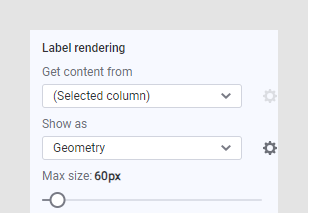
Renderização de Rótulo
-
Coluna
Se uma hierarquia for usada no eixo, você poderá especificar um renderizador diferente para colunas diferentes na hierarquia.
Por exemplo, você pode ter adicionado tanto uma coluna "País" como uma coluna "Bandeira" a um eixo e as bandeiras devem ser mostradas como imagens enquanto que os países devem ser mostrados como texto.
Observe que as hierarquias definidas não podem ser alteradas para algo diferente de texto, portanto elas não aparecerão nesta lista.
-
Obter conteúdo de
A seção Obter conteúdo de só estará disponível se pelo menos um produtor de coluna virtual estiver disponível.
Sua empresa pode ter configurado algum tipo de produtor de coluna virtual que pode pegar os valores da coluna selecionada e transformá-los de uma forma ou de outra, para produzir uma saída desejada. Por exemplo, você pode selecionar Coluna de Estrutura aqui para mostrar estruturas moleculares de um information link nos rótulos.
Para imagens incorporadas na tabela de dados atual, ou quando coletando dados por meio de uma URL, você deve deixar essa configuração em (Coluna selecionada).
Se a fonte selecionada tem algumas configurações disponíveis, você pode chegar a elas clicando no botão de configurações. Por exemplo, é aqui que você especificaria qual link de informações para recuperar estruturas, se sua empresa tiver ativado um produtor de coluna virtual para mostrar estruturas químicas.
-
Exibir como
A seção Mostrar como é onde você seleciona como os dados na coluna selecionada devem ser interpretados.
Por exemplo, use Texto para rótulos de texto simples. Use Imagem se existirem quaisquer imagens binárias em seus dados que você deseja utilizar como rótulos. Use Imagem a partir de URL se a imagem for escolhida a partir de uma localização de recursos da web. Talvez seja necessário alterar as configurações do renderizador de imagem de URL clicando no botão de configurações e modificando a sintaxe do link para que ela se ajuste aos seus dados atuais.
Use Geometria se seus dados forem um arquivo de forma ou arquivo GeoJSON e se você quiser exibir as formas geométricas nos rótulos.
Se outros tipos de colunas, por exemplo, colunas de estrutura, forem usados para rotular, você selecionaria um renderizador para mostrar imagens de estrutura aqui.
Se o selecionado Exibir como método tem algumas configurações disponíveis que podem ser modificadas, você pode chegar a elas clicando no botão Configurações.
- Tamanho máximo
A configuração Tamanho máximo não é aplicável quando as imagens são mostradas em tabelas cruzadas, mas pode ser aplicável quando mais de uma coluna de imagem é usada no eixo e para especificar o tamanho das imagens mostradas nas dicas.
Permite especificar um tamanho máximo a usar quando várias colunas de imagem forem usadas como rótulos em um eixo.
Se apenas um nível de hierarquia com imagens é utilizado, então, o tamanho das imagens do rótulo é determinado pelo espaço disponível na visualização. Você pode aumentar ou diminuir o tamanho das imagens, movendo o eixo ou aumentando o tamanho de toda a visualização.
As imagens também são exibidas automaticamente nas dicas quando usadas como rótulos do eixo. Neste caso, este controle deslizante é usado para especificar o tamanho das imagens nas dicas.
Quando mais de uma coluna de imagem é utilizada no eixo, o tamanho máximo pode ser usado para verificar se uma das imagens não ficou maior que o tamanho máximo especificado.