将度量值添加到统计表
您可以决定要在箱线图中显示哪些统计度量值。
过程
-
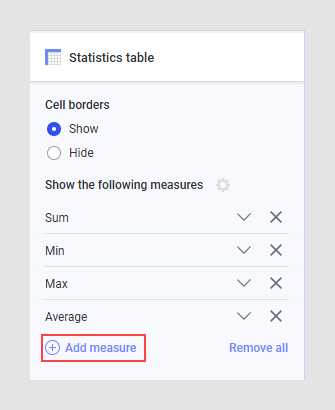
单击“添加度量值”以添加新的统计度量值。
-
编辑表达式以显示所需的统计度量值。单击
 可获取建议或打开表达式编辑器。有关如何将统计度量值编写为表达式的更多帮助,请参见统计函数。
结果
您可以选择对表进行排序所依据的度量值,以及是按升序还是降序排序,方法是直接单击图表中的度量值,或在“类别轴”卡中的“排序依据”下选择。

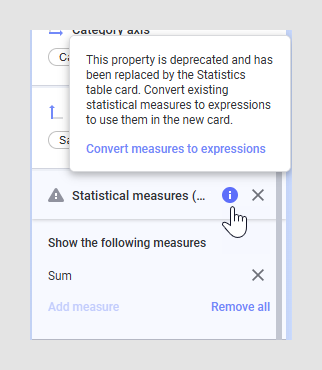
重要: 如果您使用旧版统计度量值设置(图表属性对话框中的“统计表”页面或图表属性面板中的“统计度量值”卡)配置了箱线图,则必须将这些度量值转换为表达式,才能在上述的“统计表”卡中使用。此要求适用于 14.6.0 版之前的 Spotfire。在“统计度量值(旧版)”卡上,将鼠标悬停在  图标上,然后在工具提示中单击“将度量值转换为表达式”。
图标上,然后在工具提示中单击“将度量值转换为表达式”。请注意,将度量值转换为表达式并保存分析后,当您在版本低于 14.6.0 的 Spotfire 中重新打开该分析时,其功能可能无法按预期运行。