Configuración de ejes
Puede especificar cómo deben comportarse los ejes de categorías en diferentes situaciones desde las propiedades de la visualización o directamente en las visualizaciones (en el cliente instalado).
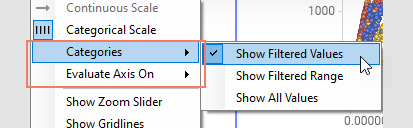
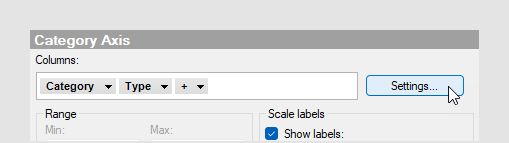
 del eje.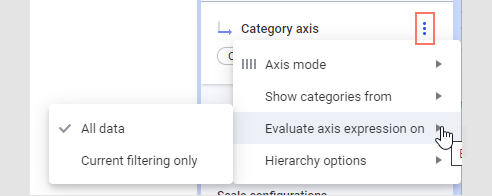
Cambiar el modo de eje
En algunas visualizaciones, el modo de eje se puede cambiar para definir si la columna o la jerarquía del eje deben tratarse como continuas o categóricas. Muchos tipos de visualización solo admiten un tipo de modo de eje, pero, por ejemplo, el diagrama de dispersión puede usar ejes continuos o categóricos.
- Continuo: en las columnas numéricas, trata los valores como numéricos y continuos.
Esta opción no se encuentra disponible para las propiedades que siempre sean por categorías (como columnas de cadenas).
- Categórico: trata los valores como categorías en lugar de como valores numéricos.
Por ejemplo, si tiene los años 2021, 2022 y 2023 en una columna, probablemente prefiera tratar cada valor como una categoría en lugar de como un número.
Especificar las categorías que se van a mostrar
- Valores filtrados (o Mostrar valores filtrados): seleccione esta opción para mostrar los valores disponibles solo después del filtrado actual. Esto significa que las categorías que estén visibles cambiarán con el filtrado y las categorías que no tengan actualmente ningún valor se ocultarán de la visualización.
- Rango filtrado (o Mostrar rango filtrado): permite ocultar las categorías vacías en ambos extremos del rango visible actualmente. Esto significa que las categorías visibles cambiarán con el filtrado y las categorías vacías dentro del rango visible actualmente permanecerán visibles.
- Todos los valores (o Mostrar todos los valores): permite mantener todas las categorías visibles incluso si los datos de algunas categorías se han filtrado.
Evaluar expresiones de eje
Esta opción solo se aplica cuando el rango de valores disponibles en el eje está determinado por la propia expresión, es decir, por expresiones basadas en columnas como la de orden o clasificación en bandejas. (Para expresiones basadas en filas, no habrá diferencia entre las opciones).
En los casos basados en columnas, obtendrá resultados diferentes al filtrar en función de si la expresión se evalúa antes o después del filtrado.
<BinByEvenIntervals([Age],3)> en un eje donde la distribución de edades oscila entre los 13 y los 65 años, la visualización sin filtrar muestra los valores de edad divididos en tres bandejas, como se indica a continuación: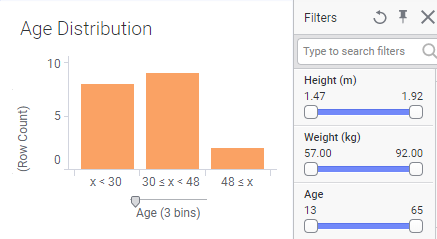
Si la expresión se evalúa en la opción Todos los datos, los rangos de bandeja resultantes permanecerán igual tras el filtrado. Sin embargo, si la evaluación se realiza en la opción Solo filtrado actual, los rangos de bandeja resultantes cambiarán con el filtrado.
- Todos los datos: seleccione esta opción para evaluar la expresión del eje antes de que se aplique el filtrado y use todos los datos para calcular los rangos disponibles.En el ejemplo de clasificación por bandejas anterior, la distribución de las bandejas disponibles se calculó sobre todo el volumen de datos. El filtrado no cambiará las bandejas disponibles en el eje, solo los valores de este:
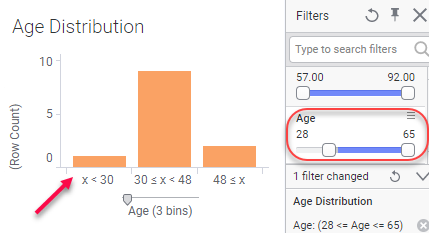
Si una bandeja se queda vacía debido al filtrado, puede que se haya ocultado en función de la configuración que haya especificado más arriba en la sección Categorías.
- Solo filtrado actual: seleccione esta opción para tener en cuenta el filtrado actual (como se ha especificado en la página Datos) al evaluar las expresiones de eje.Al seleccionar esta opción, si usa la misma expresión de clasificación en bandejas que arriba, el filtrado de edad volverá a calcular las bandejas disponibles con los nuevos intervalos de bandeja para cada filtrado:
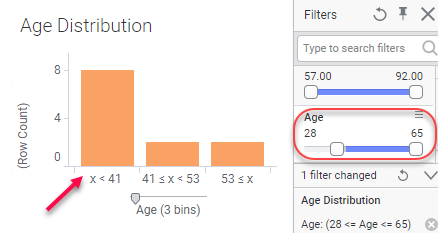
Si utiliza conjuntos dinámicos en bases de datos en el eje, debe usar esta opción, ya que el filtrado afecta a las categorías que estarán disponibles (el contenido de la columna seleccionada varía con el filtrado).
Opciones de jerarquía
Puede especificar cómo se crean las jerarquías, es decir, qué combinaciones de las distintas categorías deben estar disponibles. Estas opciones están disponibles para las categorías jerárquicas, pero no para las jerarquías Date, Time o DateTime.
- Combinaciones reales (NEST): utilice esta opción para mostrar todas las combinaciones disponibles en los datos. Para obtener más información acerca de las alternativas NEST y Cross, consulte Expresiones de categorías, NEST y Cross, en Detalles del lenguaje de las expresiones.
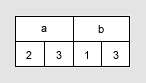
- Todas las combinaciones posibles (CROSS): permite mostrar todas las combinaciones posibles, incluso mostrar categorías que no están incluidas en los datos actualmente.