Treemap
Un treemap se usa para mostrar grandes cantidades de datos que se pueden estructurar jerárquicamente (datos con estructura de árbol). Presenta los datos mediante rectángulos de diferentes tamaños y colores.
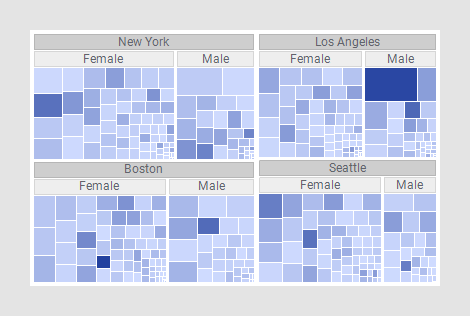
Los datos de un treemap están organizados jerárquicamente. Cada rama en la jerarquía está simbolizada por un rectángulo, que a su vez está dividido en rectángulos más pequeños que representan subniveles o ramas secundarias. Dentro de los diferentes niveles de jerarquía, los rectángulos se dimensionan proporcionalmente por los valores en una columna de datos numéricos, por ejemplo, una columna de ventas. El rectángulo más grande está ubicado en la esquina superior izquierda y el rectángulo más pequeño, en la esquina inferior derecha.
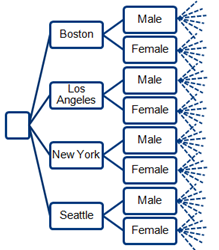
Se utiliza todo el espacio de visualización, lo cual permite presentar una gran cantidad de datos simultáneamente. Esto hace que sea fácil detectar patrones e irregularidades en sus datos a simple vista.
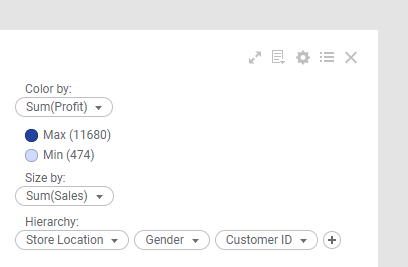
Los tamaños de los rectángulos representan datos numéricos. Además, los colores de los rectángulos pueden reflejar datos numéricos, cambiando gradualmente entre un color que representa el valor máximo de sus datos y otro color que representa el valor mínimo. Puede elegir la misma columna de datos para el tamaño y el color, o diferentes columnas de datos. En el treemap anterior, los tamaños de los rectángulos reflejan una columna de datos y los colores reflejan otra.
Todas las visualizaciones pueden configurarse de manera que muestren datos limitados por una o varias marcas únicamente en otras visualizaciones (visualizaciones de detalles). Los treemap también se pueden limitar mediante uno o varios filtros. Otra alternativa consiste en configurar un treemap sin ningún filtro. Para obtener más información, consulte Adición de limitaciones de datos para una visualización.
Puede mostrar datos de varias tablas de datos en la misma visualización si se dispone de una asociación de tabla de datos adecuada. Para obtener más información, consulte Varias tablas de datos en una visualización y Asociaciones de columnas.