Documento
Nella pagina Documento, è possibile gestire le impostazioni predefinite utilizzate per la creazione di nuove analisi (documenti). Queste impostazioni diventano generalmente effettive quando si aprono nuovi dati e si crea un nuovo documento in Spotfire.
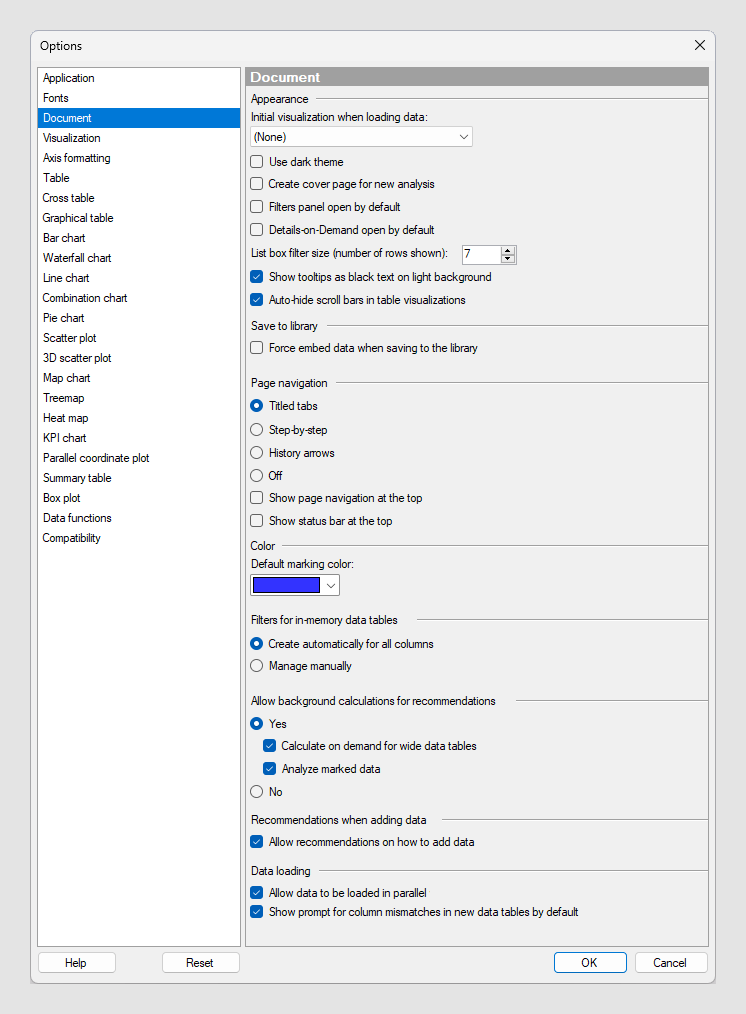
| Opzione | Descrizione |
|---|---|
| Visualizzazione iniziale durante il caricamento dei dati | Consente di selezionare la visualizzazione predefinita da mostrare durante il caricamento di nuovi dati. Ogni volta che viene aggiunta una nuova tabella dati, viene creata una nuova pagina che include la visualizzazione predefinita. Selezionare (Nessuna) se non si desidera creare una visualizzazione predefinita quando si caricano nuovi dati. Al suo posto verrà aperto il riquadro a comparsa Dati dell'analisi. Nota: durante il caricamento dei dati mappa in Spotfire, la visualizzazione iniziale è sempre un grafico mappa.
|
| Utilizza tema scuro | Specifica di utilizzare il tema scuro come tema predefinito per la creazione di una nuova analisi. |
| Crea copertina per le nuove analisi | Consente di selezionare se creare una copertina per impostazione predefinita durante la creazione di una nuova analisi. |
| Pannello dei filtri aperto per impostazione predefinita | Consente di selezionare se il pannello dei filtri deve essere aperto durante la creazione di una nuova analisi. |
| Dettagli su richiesta aperti per impostazione predefinita | Consente di selezionare se Dettagli su richiesta deve essere aperto durante la creazione di una nuova analisi. |
| Dimensione filtro casella di riepilogo (numero di righe visualizzate) | Consente di digitare o fare clic sul numero di righe da mostrare nel filtro mediante casella di riepilogo. |
| Mostra descrizioni comandi come testo scuro su sfondo chiaro | Selezionare la casella di controllo per mostrare le descrizioni comandi su uno sfondo chiaro invece del testo bianco predefinito su sfondo nero. |
| Nascondi automaticamente le barre di scorrimento nelle visualizzazioni della tabella | Selezionare la casella di controllo per mostrare le barre di scorrimento nelle visualizzazioni tabulari solamente se si passa il mouse sopra. Deselezionando la casella di controllo, le barre di scorrimento compaiono sempre nelle visualizzazioni tabulari in cui parte dei contenuti non rientra nello schermo. |
| Salva nella libreria | |
| Forza i dati incorporati durante il salvataggio nella libreria | Selezionando questa impostazione, tutte le impostazioni di caricamento dati per le origini interne alla memoria correlate vengono sovrascritte e tutte le tabelle dati interne alla memoria vengono incorporate quando si salva la libreria. L'integrazione di tutti i dati può essere utile se si salvano nella libreria analisi con dati interni alla memoria e non tutti gli utenti finali delle analisi possono accedere all'origine dati originale. Vedere Preparazione delle analisi per Spotfire Web Client per alcuni suggerimenti utili. Tuttavia, utilizzando le opzioni Dati memorizzati o Nuovi dati quando possibile per le origini correlate, spesso è possibile ottenere lo stesso risultato senza perdere il collegamento con l'origine dati originale e senza forzare l'incorporamento della tabella finale. Nota: Un amministratore può modificare le impostazioni predefinite oppure forzare l'integrazione dei dati interni alla memoria durante il salvataggio nella libreria mediante le impostazioni delle preferenze. Questa opzione potrebbe rendersi necessaria per assicurarsi che tutti i dati siano disponibili per tutti gli utenti della libreria. Per accedere alle impostazioni delle preferenze, andare in Gestione amministrazione, scheda Preferenze in Applicazione > Preferenze libreria.
|
| Navigazione pagina | Consente di selezionare se utilizzare lo spostamento pagine Schede con titolo, Passo-passo o Frecce cronologia come opzione predefinita durante la creazione di una nuova analisi. In alternativa, selezionare Disattivato come opzione predefinita, disattivando così le modalità di navigazione. Se è selezionata l'opzione Disattivato, la navigazione dovrà essere gestita utilizzando i controlli azione. Per ulteriori informazioni sull'utilizzo di diverse modalità di navigazione, vedere Pagine e layout e Analisi guidate.
|
| Mostra Navigazione pagina in alto | Selezionare questa opzione se si desidera collocare la navigazione pagina sopra le visualizzazioni nell'analisi. |
| Mostra barra di stato in alto | Selezionare questa opzione se si desidera collocare la barra di stato sopra le visualizzazioni nell'analisi. |
| Colore fisso predefinito | Consente di selezionare il colore da utilizzare come predefinito per gli elementi contrassegnati. |
| Filtri per tabelle dati in memoria | Questa impostazione specifica se creare automaticamente filtri per le nuove tabelle dati interne alla memoria. Le tabelle dati interne al database sono sempre gestite manualmente. |
| Crea automaticamente per tutte le colonne | Selezionare questa opzione per la creazione automatica di filtri per tutte le colonne. |
| Gestisci manualmente | Selezionare questa opzione per gestire i filtri manualmente. |
| Allow background calculations for recommendations | Questa impostazione specifica se eseguire i calcoli automatici necessari per presentare un maggior numero di consigli sulla base dei dati. Se l'opzione è abilitata, in background vengono eseguiti calcoli nel tentativo di trovare le relazioni esistenti tra le colonne selezionate e le altre colonne nei dati, che si potrebbe voler visualizzare. Inoltre saranno analizzati i dati per trovare opportunità per effettuare la pulizia dei valori delle colonne o per trovare possibili relazioni con altre tabelle dati. |
| Sì | Selezionare questa opzione per ottenere consigli su come visualizzare i dati selezionati e anche per abilitare altri tipi di consigli (vedere sopra). |
| Calcola su richiesta per tabelle dati di grandi dimensioni | Selezionare questa casella di controllo per attivare i calcoli in background solo quando si effettuano selezioni. L'opzione può comportare un miglioramento delle prestazioni se le tabelle dati contengono un grande numero di colonne. |
| Analizza dati contrassegnati | Selezionare questa opzione per ricevere consigli che mostrano le relazioni tra dati contrassegnati e non contrassegnati nelle visualizzazioni. |
| No | Selezionare questa opzione per disattivare tutti i calcoli in background. Verranno comunque consigliate visualizzazioni in base ai dati selezionati, ma non verrà effettuata alcuna ricerca automatica per altri tipi di consigli. |
| Consigli per l'aggiunta di dati | |
| Consenti consigli su come aggiungere dati | Selezionare questa casella di controllo per ricevere consigli su come aggiungere dati nel passaggio finale del flusso di lavoro di aggiunta dati (la vista riepilogativa). Se ad esempio una nuova origine dati corrisponde a una tabella dati già esistente, è possibile che venga proposto il consiglio di aggiungere i nuovi dati come nuove righe invece che come una tabella dati separata. Potrebbe anche essere consigliato di combinare i dati da file Excel multipli in una singola tabella dati. Deselezionare la casella di controllo per non mostrare più alcun consiglio sui dati. |
| Caricamento dei dati | |
| Consenti il caricamento dei dati in parallelo | Selezionare questa opzione per consentire il caricamento o il ricaricamento in thread separati dei dati importati da origini dati diverse. Questa impostazione può accelerare il caricamento dei dati quando si apre o si ricarica un documento con molte origini dati e fornisce anche un feedback migliore nella finestra di dialogo di avanzamento e alcune operazioni risultano lente. Se la casella di controllo è deselezionata, tutte le origini dati vengono caricate in sequenza, una dopo l'altra. Un amministratore può disattivare questa impostazione per la propria organizzazione se l'ambiente in uso lo richiede. |
| Mostra prompt per mancate corrispondenze di colonna nelle nuove tabelle dati in maniera predefinita | Selezionare questa opzione per consentire la visualizzazione della finestra di dialogo Sostituisci colonna - Associa colonne (solo client installato) se sono presenti incongruenze nella corrispondenza dei dati quando i dati vengono sostituiti. Questa finestra di dialogo consente di creare corrispondenze manuali tra le colonne nei dati vecchi e nuovi. Deselezionare la casella di controllo per ottenere solo corrispondenze automatiche e per saltare tutte le domande manuali. Anche se la corrispondenza manuale è abilitata per impostazione predefinita, è possibile disattivarla per una tabella dati specifica nelle Impostazioni della tabella dati nell’area dati. |
| Ripristina | Ripristina i valori predefiniti di tutte le proprietà della pagina. L'amministratore può configurare le impostazioni predefinite per determinati gruppi di utenti sul server. Se l’utente appartiene a uno di questi gruppi, le opzioni di questa pagina saranno impostate su questi valori predefiniti quando si fa clic su Ripristina. |