파이 그래프 만들기
파이 그래프는 섹터로 나뉜 원 그래프입니다. 데이터의 여러 범주에 대한 값을 상대적으로 비교하는 데 사용됩니다. 각 파이 섹터는 특정 범주를 나타내며 그 크기는 전체 값 중 해당 범주가 차지하는 비율(백분율로 표현)입니다.
프로시저
-
작성 막대에서 시각화 유형
 을 클릭하여 플라이아웃을 엽니다.
예: 간단한 파이 그래프
데이터 테이블에 여러 과일의 판매량이 나열되어 있습니다.
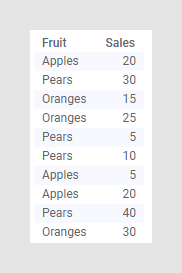
아래의 파이 그래프는 총 매출에서 다양한 종류의 과일이 기여하는 정도를 보여줍니다. 색 기준 및 섹터 크기 기준 축의 설정을 참조하십시오.
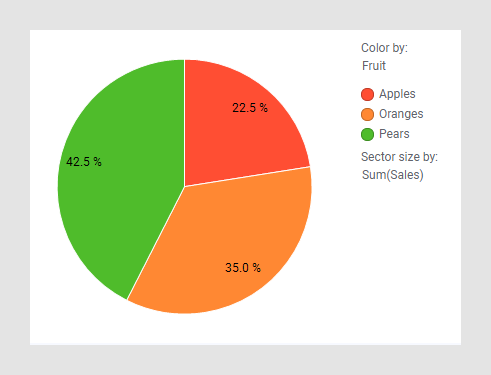
아래의 파이 그래프는 총 매출에서 다양한 종류의 과일이 기여하는 정도를 보여줍니다. 색 기준 및 섹터 크기 기준 축의 설정을 참조하십시오.
예: 크기 기준에 따른 격자 표시 파이
격자 표시를 사용하여 시각화를 다양한 범주에 따라 여러 개의 파이로 분할하는 경우, 시각화 속성 패널이나 범례의 크기 기준 설정에서 범주별 컬럼을 선택하여 파이별로 크기를 추가할 수도 있습니다(시각화 속성 대화 상자의 파이 크기 기준).
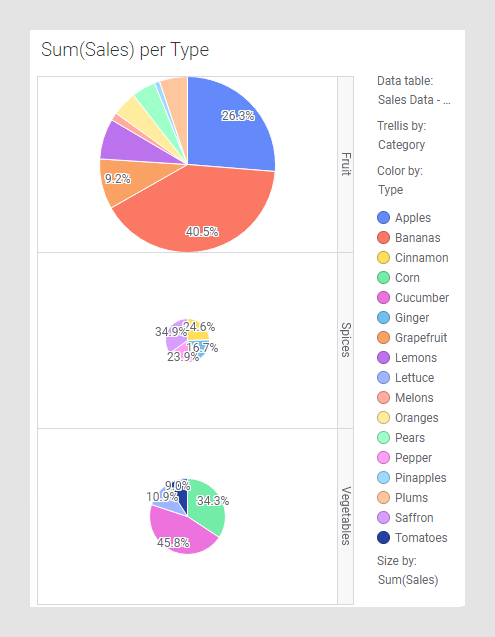
이 예에서 각 파이는 다양한 종류의 과일, 채소, 향신료에 대한 매출 합계를 보여주지만(섹터 크기 기준 = Sum([Sales])), 각 파이의 크기는 매출 합계가 "Fruit" 범주에서 가장 크고, "Spices" 범주에서 가장 작음을 보여줍니다(크기 = Sum([Sales])).
크기 기준 축에 대한 다양한 척도 구성에 대한 자세한 내용은 마커 크기 조정을 참조하십시오.