설정
다음 설정은 사용자 그룹에 대해 관리자가 지정하는 것입니다. 이러한 설정은 자격 도구를 사용할 때 내보낼 항목과 내보내기 보고서에 표시될 항목을 지정합니다.
주: 그룹마다 다른 설정을 사용하는 경우 이러한 설정이 비교 대상 내보내기의 내용에 영향을 주기 때문에 각 그룹에 별도의 황금 표준이 필요할 수 있습니다.
자격 기본 설정을 연결하려면
- 관리자 자격으로 를 선택합니다.
- 기본 설정 탭을 선택합니다.
- 기본 설정을 지정할 그룹을 선택합니다.
- 선택한 그룹에 대해 표시되는 목록에서 을 선택합니다.
- 편집을 클릭합니다.
| 옵션 | 설명 |
|---|---|
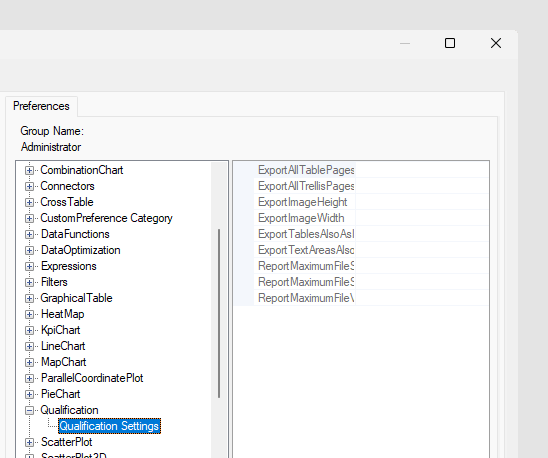
| ExportAllTable PagesAsImages | 테이블 형식 시각화를 이미지로 내보내는 경우 true으로 설정하여 전체 시각화를 여러 장의 이미지로 내보냅니다. 이로 인해 대량의 이미지가 생성될 수 있음에 유의하십시오. 기본 값은 false이며 이 경우 화면에서 볼 수 있는 시각화 일부만 이미지로 내보내기됩니다. |
| ExportAllTrellis PagesAsImages | 격자 표시의 모든 페이지를 이미지로 내보내려면 true, 격자 표시 중 보이는 부분만 이미지로 내보내려면 false를 선택합니다. 이 기능을 활성화하면 대량의 이미지가 생성될 수 있음에 유의하십시오. 하지만 여러 장의 격자 표시 페이지가 있고 보이는 부분만 내보내는 경우 일부 자격이 없는 분석이 생기게 됩니다. 기본 값은 true입니다. |
| ExportImageHeight | 내보낸 이미지의 높이를 픽셀로 지정합니다. 기본값은 768입니다. 주: 높이 또는 너비 값 중 하나만 변경하면 이미지의 가로 세로 비율이 재정의됩니다.
|
| ExportImageWidth | 내보낸 이미지의 너비를 픽셀로 지정합니다. 기본값은 1024입니다. 주: 높이 또는 너비 값 중 하나만 변경하면 이미지의 가로 세로 비율이 재정의됩니다.
|
| ExportTablesAlso AsImages | 테이블 형식 시각화를 이미지뿐 아니라 탭으로 구분된 텍스트 파일로 내보내려면 true로 설정합니다. 기본값은 false입니다. |
| ExportTextAreas AlsoAsImages | 표준 .html 또는 .rtf 파일에 추가하여 분석의 텍스트 영역을 이미지로 내보내려면 true로 설정합니다. 기본값은 false입니다. |
| ReportMaximum FileSegments | 테이블 형식 시각화 또는 격자 표시 시각화의 모든 페이지를 이미지로 내보내도록 설정한 경우 내보내기한 세그먼트를 내보내기 보고서에서 몇 개 표시할지 지정합니다. 기본값은 3입니다. 주: 이 값을 변경하면 이전 보고서가 업데이트되지 않습니다.
|
| ReportMaximum FileSizeKbFor IFrame | 내보내기 보고서에 표시될 내보낸 테이블 형식 시각화의 텍스트 파일의 최대 크기를 킬로바이트로 지정합니다. 크기가 초과되면 보고서에 텍스트 파일에 대한 링크가 표시됩니다. 기본값은 1024입니다. |
| ReportMaximum FileVersions | 내보내기에서 같은 파일(시각화 또는 데이터 테이블)에 대해 여러 버전이 존재하는 경우 이 중 몇 개를 내보내기 보고서에 표시할지 지정합니다. 기본값은 3입니다. 주: 이 값을 변경하면 이전 보고서가 업데이트되지 않습니다.
|
설정 대화 상자
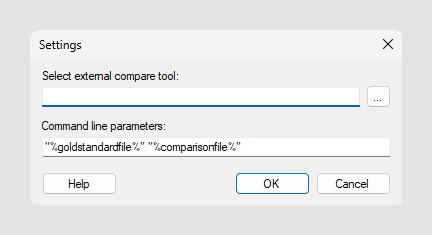
설정 대화 상자를 사용하여 황금 표준 및 비교 내보내기에서 서로 다른 이미지나 텍스트 파일을 비교할 외부 도구를 지정합니다. 설정 대화 상자에 액세스하려면 을 선택합니다.
| 옵션 | 설명 |
|---|---|
| 외부 비교 도구 선택 | 서로 다른 파일 비교에 사용할 수 있는 도구를 찾습니다. 이 도구는 비교 결과 대화 상자에서 비교 버튼을 누를 때 사용됩니다. 아무 도구도 지정하지 않은 경우 비교 대화 상자에서 선택한 파일의 파일 유형에 대한 기본 응용 프로그램이 사용됩니다. |
| 명령줄 매개변수 | 선택한 비교 도구에 대한 잠재적인 명령줄 매개변수를 지정합니다. |