添加标记图层
标记显示地图上的位置坐标。标记是可自定义的形状,它们根据位置坐标(维度和经度)或根据数据中提供的地理信息(表示邮政编码、城市、县郡、地区或国家/地区)放置在地图中。
开始之前
过程
在地图上放置标记
您可以对自动尝试将地理元素放在地图上的设置进行更改。
-
在图表属性面板中,添加“地理编码依据”卡,或者在已安装客户端的图表属性对话框中,在“定位”下选择“地理编码”,根据数据中的地理名称放置标记。地理名称的标记会自动定位(通过地理编码表)到其在地图上的地理坐标。有关地理编码的详细信息,请参见地理位置和地理编码。
如果首次自动地理编码失败,可以单击“地理编码依据”下的“自动匹配”。借助此功能,Spotfire 会尝试对轴(标记依据/地理编码依据)上所选列的内容进行分类,以搜索地理信息。若有任何列分类成功,则进行自动地理编码,即下载地理编码表并设置列匹配。
也可以手动添加地理编码表。在地理编码层级下,单击“添加地理编码表”,然后从列表中选择要使用的地理编码层级进行添加,或者单击加号并在本地或库中浏览找到一个数据文件来添加。
如果手动添加地理编码表,您可能还需要编辑列匹配。单击“查看匹配项”,然后选择“编辑列匹配”以打开一个对话框,可以在其中添加新的匹配项(仅限已安装的客户端)。
-
要使用数据中包含坐标(经度/纬度值)的列来放置标记,而不是通过地理编码进行定位,可以删除“地理编码依据”卡,然后使用“X 或经度”和“Y 或纬度”选项来选择列。在已安装的客户端中,首先在“定位”页面选择“坐标列”。
标记图层示例
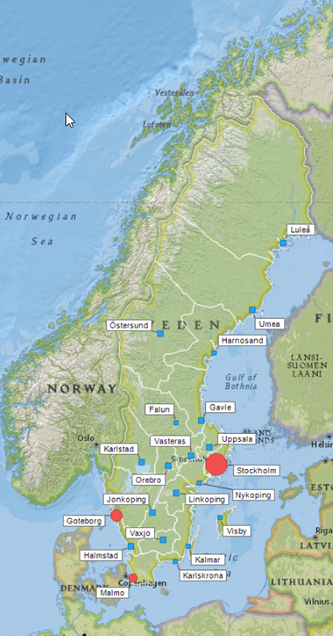
此地图图表使用两个数据表显示瑞典:瑞典各省和瑞典省份的首府。数据包括 2015 年人口普查信息,并且它具有一个用于指示人口超过 200,000 人的城市的计算列。此地图为瑞典地图,其中使用了接近透明的要素图层显示省份分界线,并使用了具有以下属性的标记图层:
- “标题”(如果标记图层设置为 Sweden county capitals)。
- 在“外观”中,“透明度”设置为 0%。
- “数据”设置为 Sweden county capitals。
- 定位设置为基于坐标,并在“X 或经度”和“Y 或纬度”下选择相应的坐标列。
- “形状”设置为“按列值的形状”:如果人口超过 200,000(斯德哥尔摩、马尔默和哥德堡这三个城市满足此条件),则其形状为实心圆,而所有其他省份的首府为实心方形。(斯德哥尔摩、马尔默和哥德堡这三个城市满足此条件)
- “图例”设置为隐藏。
- 配色者:Larger than 200000(添加的计算列),其中着色使用两种颜色,因此小城市和城镇显示为蓝色,大城市显示为红色。
- “大小依据”设置为 Sum(Population 2015)。此外,整体标记大小略微放大(在“外观”下)。(斯德哥尔摩的标记明显放大,但最小的标记仍清晰可见。)
- “绘制顺序”未设置,因为地图不包含重叠标记。
- “抖动”未设置,因为地图不包含重叠标记。
- “线连接”未设置。
- “标签”设置为显示所有省份的首府名称。