Spotfire® 用户指南

在表、交叉表和热图中着色

对于表、交叉表和热图,着色始终通过着色组(在图表属性对话框中称为“颜色方案分组”)进行配置。着色组可以充当您要应用相同着色的一个或多个列或轴值的容器。在表和交叉表中,着色可以应用到单元格背景,也可以应用到单元格文本。

关于此任务


使用上下文图表属性面板添加着色组
关于此任务

提示: 可以通过已安装的客户端中的对话框配置图表属性来实现相同的着色,但操作步骤略有不同。有关如何通过图表属性对话框进行配置的示例,请参见上一版本的用户指南


过程

  1. 打开“图表属性”面板,展开“颜色”卡,如果尚未添加,请选择“添加” > “颜色”。对于热图,一旦添加图表,便会应用默认着色;而表和交叉表在初始时则没有应用任何着色。
  2. 对于交叉表和热图,请在“定义着色对象”下拉列表中选择一个选项。您可以选择“(单元格值)”,或选择在图表其他轴(热图中的 X 轴和 Y 轴,或交叉表中的行轴和列轴)上使用的任意列。如果单元格值轴包含多个列,则只能按单元格值轴进行着色,因此无需进行选择。
  3. 单击卡底部的“添加组”。如果您使用表,且数据包含不同的数据类型,系统将要求您选择该组的数据类型。
    注: 您之所以需要指定组的数据类型,是因为对一个着色组中包含的列而言,这些列的值必须为同一数据类型。可被添加到相同分组中的例外情况包括五种数字数据类型:整型、长整型、实型、单精度实型和货币型。在此情况下“数据类型”称为数值,但代表的是这五种数据类型的集合而非实际的数据类型。
  4. “可用列”列表(根据图表类型,也可能是“可用的轴值”)中,选择要包含在组中的列,然后单击“添加”
  5. 当要包含的所有列或轴值都已移动到“选定列”列表(根据图表类型,也可能是“选定的轴值”)时,指定名称并单击“确定”以创建新的着色组。
    注: 一个列(或轴值)每次只能包含在一个组中。如果您要添加已经包含在其他着色组中的列(或轴值),该列(或轴值)将自动从其他组中删除。

结果

新组添加到卡的“着色组”下。在图表中可以看到,该组应用了默认颜色配置。关于特定图表类型的更多详细信息,请见下文。

您还可以添加颜色规则以实现更精细的着色。

在表中着色

创建新的表图表时,该表并未应用着色。您必须为要着色的列添加着色组(或在图表属性对话框中添加颜色方案分组),并为每个组设置颜色方案。可以添加多个组,最多可以为表中的每一列添加一个组。若要详细了解颜色方案以及如何配置不同颜色模式的颜色方案,请参见颜色方案为类别数据或连续数据分配颜色
提示: 还可以用不同的文本颜色和背景颜色对表进行样式处理,与单元格值没有任何关联。请参见指定表中的文本颜色、背景颜色和字体样式

示例

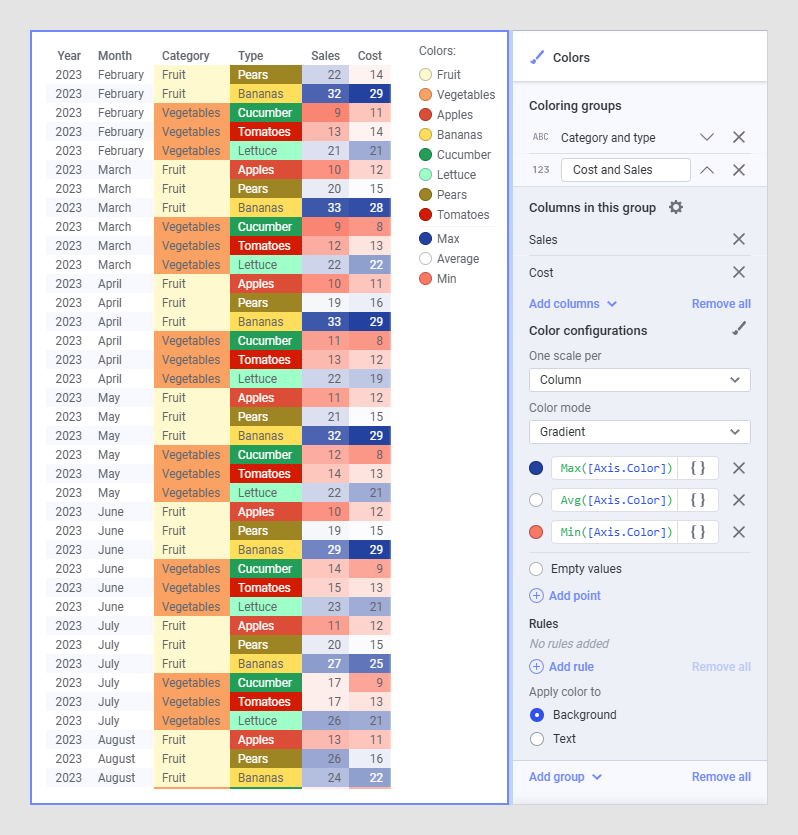
下面的示例展示了包含两个不同着色组的表,并分别应用了两种不同的颜色配置或颜色方案。在右侧面板中,显示了“颜色”卡,“着色组”下列出了两个组。

在上表中,图例显示了两个颜色方案,由一条水平线分隔。上方的颜色方案属于名为“类别和类型”的组,其中包含“类别”和“类型”两列。这两列都包含字符串值,由面板中组名旁边的图标指示。下方的颜色方案属于“成本和销售额”组,其中包含“销售额”和“成本”两列,均为数值。“年份”和“月份”列未包含在任何组中,因此未应用任何着色。

提示: 如果不确定图标代表什么数据类型,可以将鼠标悬停在着色组名称旁的图标上来查看更多信息。

在面板中,已展开“成本和销售额”着色组,并显示了其颜色配置。在“此组中的列”下方,列出了“销售额”和“成本”两列。颜色方案采用渐变颜色模式,这两列使用同一颜色方案,但是刻度却各自不同。这意味着每一列都会计算三个颜色点:最小值、平均值和最大值。如果您要对组中的多列使用通用刻度,则在每个下拉列表的“每项一个刻度”中选择替代项“(无)”。在上述示例中,着色应用于表单元格的背景,并且没有使用任何规则。

如果您想了解通过图表属性对话框(而非上下文面板)进行配置时此示例的具体效果,请参见上一版本的用户指南

关于此任务

在交叉表和热图中着色

关于此任务

您可以向同一交叉表或热图添加多个颜色方案,并且可以根据任意轴上的列进行着色。但是,每次仅能根据一列对交叉表和热图着色,并且如果单元格值轴包含多列,您仅能根据单元格值轴进行着色。若要详细了解颜色方案以及如何配置不同颜色模式的颜色方案,请参见颜色方案为类别数据或连续数据分配颜色
提示: 还可以用不同的文本颜色和背景颜色对交叉表进行样式处理,与单元格值没有任何关联。有关详细信息,请参见交叉表中的样式设置

如果您想了解通过图表属性对话框(而非上下文面板)进行配置时这些示例的具体效果,请参见上一版本的用户指南

示例(一个着色组):

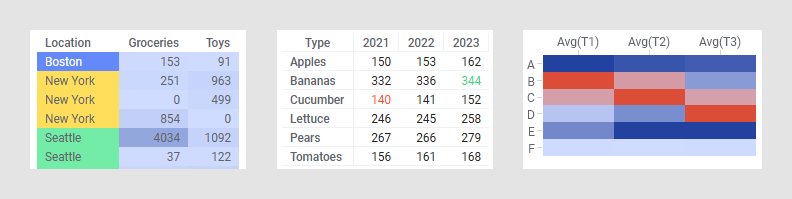
下面的交叉表显示了水果和蔬菜在 2021 年、2022 年和 2023 年的销售总和 (Sum(Sales))。水平轴具有“类别”和“类型”两列。“类别”列包含“水果”和“蔬菜”两个轴值,“类型”列包含“苹果”、“香蕉”、“梨”、“黄瓜”、“生菜”和“西红柿”这些值。
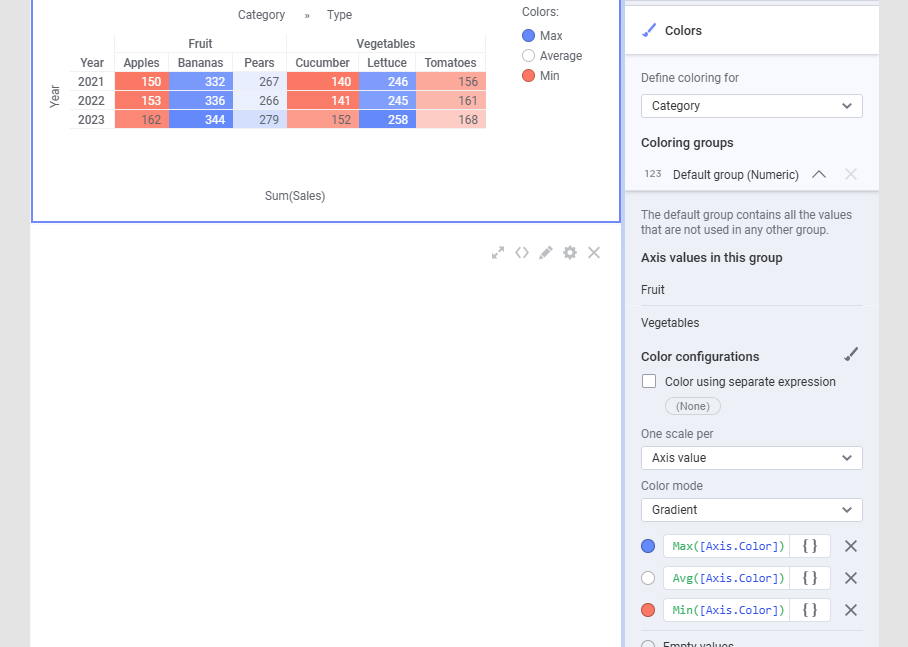
交叉表将“定义着色对象”设置为“类别”。

当您创建新的交叉表或热图时,将为图表中某个轴上表示的每列创建一个默认着色组。默认组包含该列中的所有轴值。在上下文属性面板的“定义着色对象”下选择一列,可查看其默认着色组。在上述示例中,展示了一个交叉表以及该图表“颜色”卡的一部分。在“定义着色对象”下拉列表中选择了“类别”列,其默认着色组(“默认组(数值)”)已展开,显示了“水果”和“蔬菜”两个轴值,以及该组当前的颜色配置。

当前使用的颜色模式是“渐变”。“水果”和“蔬菜”两个轴值使用同一颜色方案,但是刻度却各自不同。这意味着每一轴值都会计算三个颜色点:最小值、平均值和最大值。如果您要对分组中的多个轴值使用通用刻度,则在下拉列表的“每项一个刻度”中选择替代项“(无)”。

示例(单独的着色组):
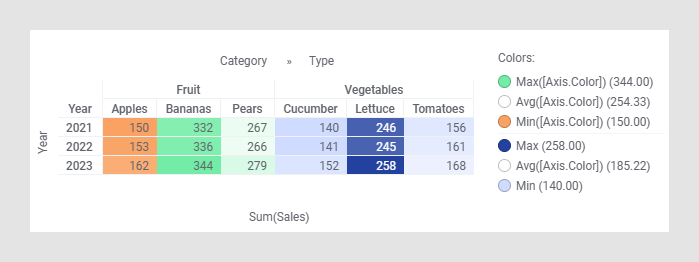
以下示例显示了具有与上述示例相同设置(除了着色)的交叉表。此交叉表根据“类型”列进行着色,并且应用了两种不同的颜色方案。

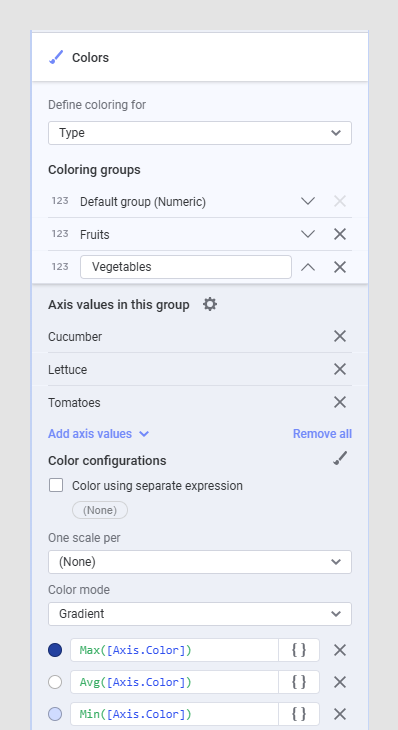
颜色方案由图例中的水平线分隔。下图显示了此交叉表图表属性面板中“颜色”页面的一部分,其中“蔬菜”组已展开。

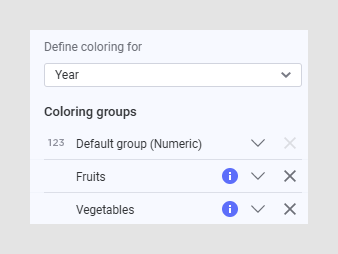
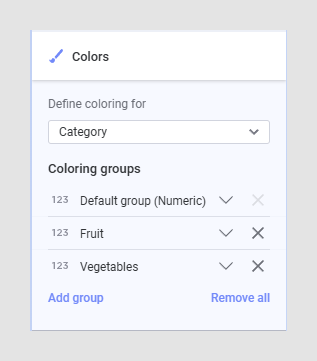
如图所示,上半部分显示已经添加了两个着色组(位于默认组之后)。第一个组称为“水果”,该组中已添加三个轴值:“苹果”、“香蕉”和“梨”。这也是上方图表图像的图例中首先显示的颜色方案。第二个组称为“蔬菜”,它包含轴值:“黄瓜”、“莴苣”和“西红柿”。“默认组(数值)”着色组为空,这是因为“类型”列中的所有轴值已被添加到这两个新组中的某一组中。无法从组列表中删除默认组。如果您删除了一个已添加的组,那么该组中的轴值将会自动移动到默认组中。已添加的任何组都会保留在列表中,直到您将其移除,即使切换到为另一列定义着色也是如此。以下示例显示了在“定义着色对象”切换为“年份”时的“着色组”列表。

“水果”和“蔬菜”两个组仍会显示,但除非将“定义着色对象”重新切换回“类型”列,否则它们内部不会有任何内容。

基于交叉表中另一个表达式的颜色方案

关于此任务

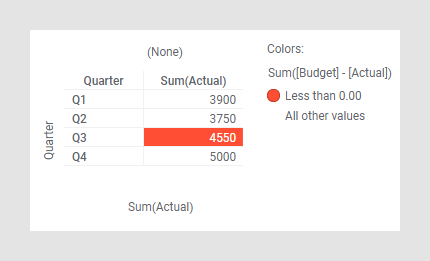
通常,交叉表中组的颜色方案由交叉表单元格中显示的实际值决定。但是,您可以使某个组的颜色方案反映另一列或表达式,而非用于计算单元格值的列或表达式。
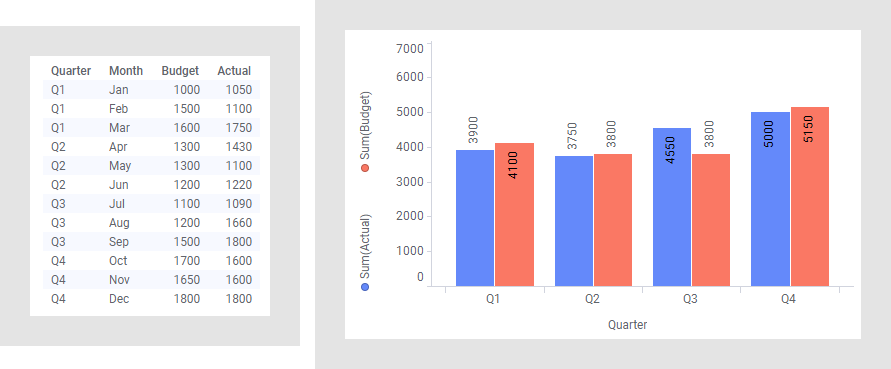
为了说明这种可能性,我们将使用以下数据。“预算”列显示估计的每月数字,“实际”列显示结果。条形图显示第 3 季度超出了预算。

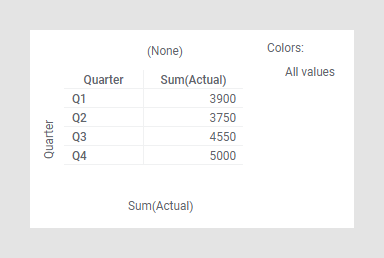
下方的交叉表中显示了每季度的“实际”总计。

假设应在此交叉表中区分出超出预算的季度。通过选择“使用单独表达式着色”,可以使用另一个表达式为选定的着色组着色。在此示例中,使用表达式“Sum([Budget] - [Actual])”,如果超出预算,则返回的结果为负数。如果表达式的结果小于 0,会添加一条颜色规则,该规则将应用红色单元格背景。
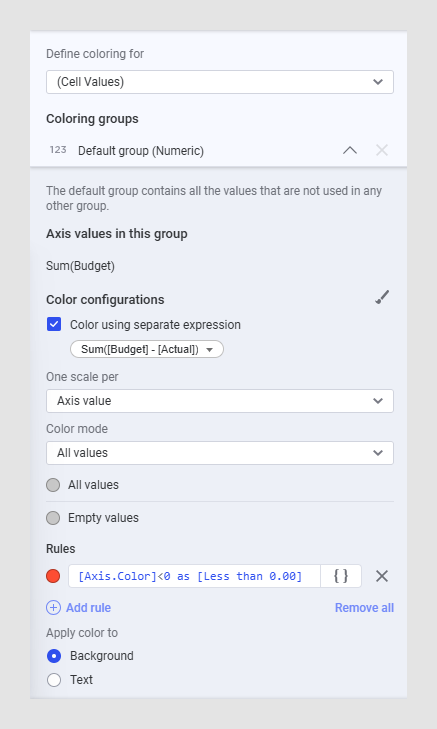
提示: 可以将颜色模式设置为“透明”,并仅根据交叉表某个着色组中的规则来应用着色。
这些设置将引起用户对第 3 季度超出预算的关注。

热图中的着色组

关于此任务

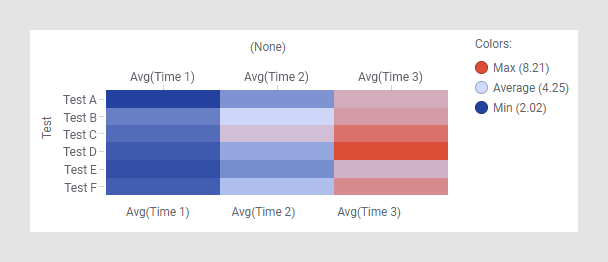
热图中的着色方式与交叉表中的着色方式相类似。以下示例显示了热图,其中 Y 轴设置成为“测试”列,X 轴设置成为“(无)”。单独的单元格值显示了“第 1 次”、“第 2 次”和“第 3 次”三列的平均值。

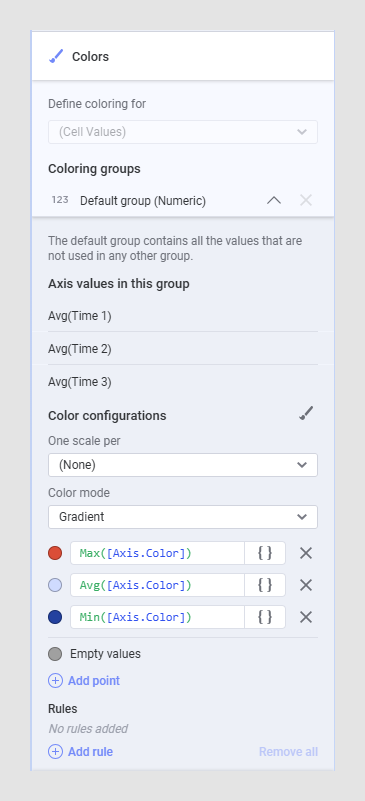
下图显示了上述热图对应的图表属性面板的“颜色”卡。该热图按“(单元格值)”(当单元格值包含多列时唯一可用的选项)进行着色,并且所有轴值的刻度相同(“每项一个刻度”设置为“(无)”)。

如果您想了解通过图表属性对话框(而非上下文面板)进行配置时这些示例的具体效果,请参见上一版本的用户指南