创建平行坐标图
平行坐标图用于比较不同类型或不同量级的数据值。所有值都显示为直线或剖面上的点,每个数据列一个点。彼此类似的项目通常显示类似的剖面。
开始之前
过程
-
在编写栏上,单击“图表类型”
 以打开浮出控件。
-
选择要包含在图表中的数据列:
-
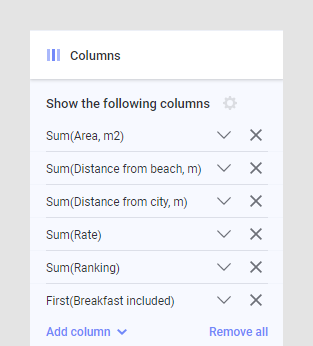
打开图表属性并找到“列”部分。这看起来略有不同,具体取决于您使用的客户端和属性界面。以下示例显示了图表属性面板。
提示: 或者,您可以单击轴(而不是列名称),然后单击“选择列”按钮以编辑列: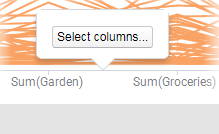
-
打开图表属性并找到“列”部分。这看起来略有不同,具体取决于您使用的客户端和属性界面。以下示例显示了图表属性面板。
-
如果适用,选择要为所显示的各个列应用的聚合:
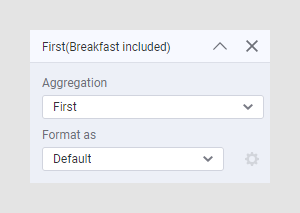
注: 如果在“线依据”轴上选择了“(行号)”,则聚合设置不可用。请参阅步骤 5。提示: 如果没有适当的实际聚合数据的需求(例如,在查看文本列时),则可以使用 First 聚合,这将选取第一个有效值。
示例
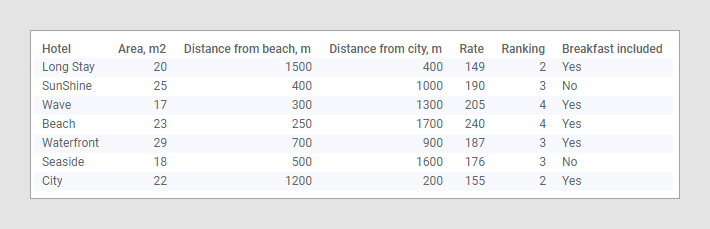
下面的数据表显示了有关某个旅游度假村各家酒店的详细信息。列中的值具有完全不同的类型,且不能相互比较。
通过创建如下所示每条线表示一家酒店的平行坐标图,可以比较各家酒店并找到合适的酒店。在此平行坐标图中,“颜色”轴用于按酒店拆分数据。
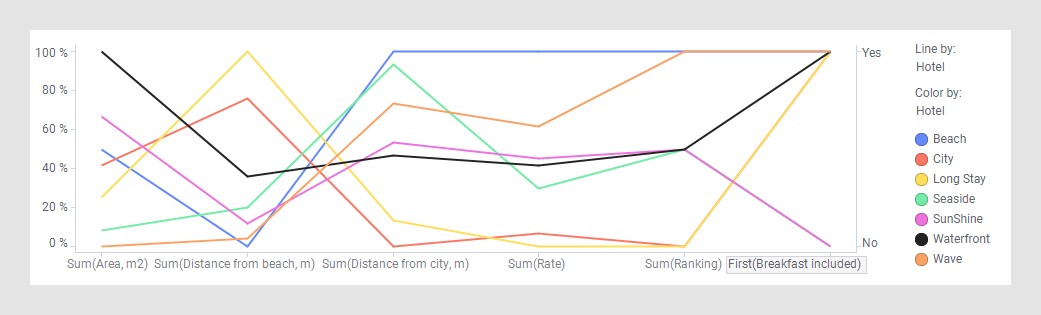
Waterfront 可能是个好选择,因为能够以合理的价格入住该酒店的大客房,而且该酒店距离海滩和市区都不太远。此外,价格中包含了早餐,而且排名还不错。
通过创建如下所示每条线表示一家酒店的平行坐标图,可以比较各家酒店并找到合适的酒店。在此平行坐标图中,“颜色”轴用于按酒店拆分数据。
Waterfront 可能是个好选择,因为能够以合理的价格入住该酒店的大客房,而且该酒店距离海滩和市区都不太远。此外,价格中包含了早餐,而且排名还不错。
提示: 可以在图表的右侧显示列中的实际值。单击感兴趣的列的 X 轴标签。