从数据画布编辑数据连接
如果您使用与外部数据源(例如 Salesforce 或 Google Analytics)的连接向分析添加了数据,有时您可能希望更改要获取的列、修改要查看的日期范围或者在某些情况下在数据连接中添加或从中删除视图(数据表)。此时,通常可以使用“数据”画布来编辑连接。
开始之前
您要编辑的连接必须嵌入在分析中。要编辑库中保存的数据连接和数据源,请从已安装的客户端中使用管理数据连接工具。在已安装的客户端中,也可以从数据连接属性编辑设置。
注: 使用已安装的客户端时,有更多的连接器可供编辑。在那里,还可以更改连接中的数据源设置(例如更改身份验证方法)、编辑超时设置,或者从测试数据库迁移到生产数据库。要执行此操作,请在“编辑数据连接”浮出控件中单击“编辑数据源设置”。
过程
-
在编写栏上,单击“数据”画布
 。
。
-
在“数据”画布中,找到表示感兴趣的数据源的节点,然后单击节点下部的“编辑设置”按钮。
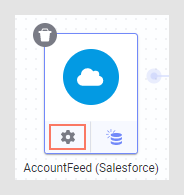 将显示“编辑数据连接‘[连接器]’”浮出控件,基本上是“选择数据”浮出控件。