Einstellungen
Die folgenden Einstellungen werden vom Administrator für Gruppen von Benutzern festgelegt. Diese Einstellungen geben an, welche Elemente bei der Verwendung des Qualifikations-Tools exportiert und welche Elemente im Exportbericht angezeigt werden sollen.
Anmerkung: Falls für verschiedene Gruppen unterschiedliche Einstellungen verwendet werden, ist es möglich, dass jede Gruppe einen eigenen Goldstandard benötigt, da sich diese Einstellungen auf den Inhalt der verglichenen Exporte auswirken.
So gelangen Sie zu den Qualifikationseinstellungen
- Wählen Sie als Administrator aus.
- Klicken Sie auf die Registerkarte Einstellungen.
- Wählen Sie die Gruppe aus, für die Sie die Einstellungen festlegen möchten.
- Wählen Sie in der für die ausgewählte Gruppe angezeigten Liste aus.
- Klicken Sie auf Bearbeiten.
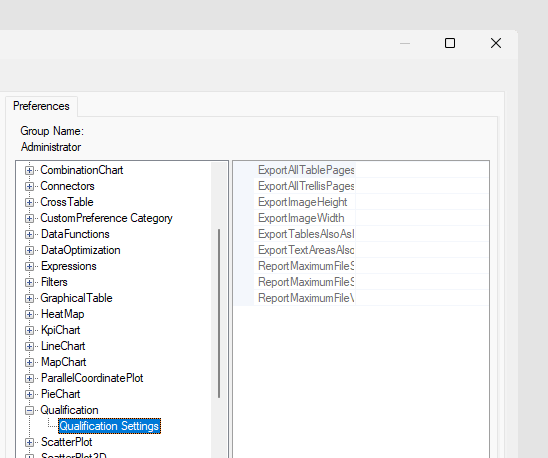
| Option | Beschreibung |
|---|---|
| ExportAllTable PagesAsImages | Wenn tabellarische Visualisierungen als Bilder exportiert werden, stellen Sie diesen Wert auf "true" ein, um die gesamte Visualisierung in Form von mehreren Bildern zu exportieren. Beachten Sie, dass hierbei eine große Anzahl von Bildern erstellt werden kann. Der Standardwert ist "false". Dabei wird nur der am Bildschirm sichtbare Teil der Visualisierung als Bild exportiert. |
| ExportAllTrellis PagesAsImages | Stellen Sie diese Option auf "true" ein, um jede Seite eines Gitters als Bild zu exportieren, und auf "false", um nur die sichtbaren Teile des Gitters als Bild zu exportieren. Beachten Sie, dass bei der Aktivierung dieser Funktion eine große Anzahl von Bildern erstellt werden kann. Falls ein Gitter jedoch mehrere Seiten umfasst und nur die sichtbaren Teile exportiert werden, so werden Teile der Analyse nicht qualifiziert. Der Standardwert ist "true". |
| ExportImageHeight | Geben Sie die Höhe der exportierten Bilder in Pixeln an. Der Standardwert ist 768. Anmerkung: Falls Sie nur einen der Werte für die Höhe oder Breite ändern, wird das Seitenverhältnis des Bilds aufgehoben.
|
| ExportImageWidth | Geben Sie die Breite der exportierten Bilder in Pixeln an. Der Standardwert ist 1024. Anmerkung: Falls Sie nur einen der Werte für die Höhe oder Breite ändern, wird das Seitenverhältnis des Bilds aufgehoben.
|
| ExportTablesAlso AsImages | Stellen Sie diese Option auf "true" ein, um tabellarische Visualisierungen als Bilder und als tabulatorgetrennte Textdateien zu exportieren. Der Standardwert ist „false“. |
| ExportTextAreas AlsoAsImages | Stellen Sie diese Option auf „true“ ein, um Textbereiche in der Analyse zusätzlich zu den standardmäßigen .html- oder .rtf-Dateien als Bilder zu exportieren. Der Standardwert ist „false“. |
| ReportMaximum FileSegments | Wenn alle Seiten von tabellarischen Visualisierungen oder Gittervisualisierungen so eingestellt sind, dass sie als Bilder exportiert werden, geben Sie hier an, wie viele dieser exportierten Segmente im Exportbericht angezeigt werden sollen. Der Standardwert ist 3. Anmerkung: Alte Berichte werden bei einer Änderung dieses Werts nicht aktualisiert.
|
| ReportMaximum FileSizeKbFor IFrame | Geben Sie die Maximalgröße der Textdateien der exportierten tabellarischen Visualisierungen, die im Exportbericht angezeigt werden sollen, in Kilobyte (KB) an. Wird die Größe überschritten, so wird im Bericht eine Verknüpfung zur Textdatei angezeigt. Der Standardwert ist 1024. |
| ReportMaximum FileVersions | Falls sich mehrere Versionen derselben Datei – Visualisierung oder Datentabelle – im Export befinden, geben Sie hier an, wie viele davon im Exportbericht angezeigt werden sollen. Der Standardwert ist 3. Anmerkung: Alte Berichte werden bei einer Änderung dieses Werts nicht aktualisiert.
|
Dialogfeld „Einstellungen“
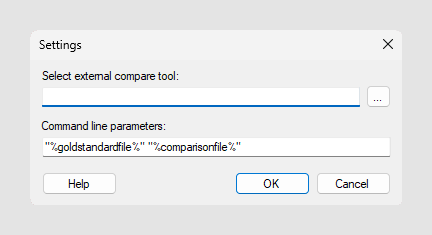
Im Dialogfeld Einstellungen können Sie ein externes Tool für den Vergleich von Bild- oder Textdateien im Goldstandard und im Vergleichsexport angeben. Um in das Dialogfeld Einstellungen zu gelangen, wählen Sie aus.
| Option | Beschreibung |
|---|---|
| Externes Vergleichs-Tool auswählen | Suchen Sie nach einem verfügbaren Tool, mit dem Sie die abweichenden Dateien vergleichen können. Dieses Tool wird verwendet, wenn Sie im Dialogfeld Vergleichsergebnisse auf die Schaltfläche Vergleichen klicken. Wird kein Tool angegeben, so wird die Standardanwendung für den Dateityp der im Vergleichsdialogfeld ausgewählten Datei verwendet. |
| Befehlszeilenparameter | Geben Sie potenzielle Befehlszeilenparameter für das ausgewählte Vergleichs-Tool an. |