Lesezeichen
Beim Durchführen einer interaktiven Analyse können Sie Analyseansichten mit interessanten Ergebnissen erfassen, um diese zu einem späteren Zeitpunkt erneut aufzurufen. Die Verwendung von Lesezeichen macht dies möglich, denn Lesezeichen sind Momentaufnahmen des Zustands einer Analyse. Lesezeichen können mit anderen geteilt, aber auch privat behandelt werden.
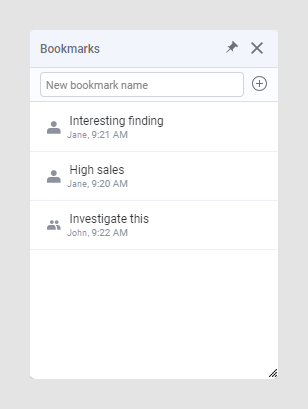
Sie können Lesezeichen in einem Popover oder in einem angedockten Fenster anzeigen und verwalten. Klicken Sie dazu in der Menüleiste auf die  oder wählen Sie aus. Der Bereich oder das Popover Lesezeichen wird in dem Modus geöffnet, in dem er/es das letzte Mal geöffnet war. In der folgenden Abbildung ist das Lesezeichen-Popover mit drei hinzugefügten Lesezeichen dargestellt. Über das Popover fügen Sie die Lesezeichen hinzu und wenden sie an.
- Konfigurieren von Seitenlayout und Visualisierungen. Dies bedeutet, dass Sie Achsen auswählen, diese einfärben und formatieren. Zudem legen Sie fest, welche Inhalte ein- bzw. ausgeblendet werden.
- Informationen dazu, welche Elemente markiert wurden.
- Informationen dazu, welche Seite und Visualisierung aktiv ist, einschließlich der Frage, ob die aktive Visualisierung maximiert ist.
- Filtereinstellungen.
- Filterorganisation (gilt für Lesezeichen, die im installierten Client erstellt wurden).
- Eigenschaften und Eigenschaftswerte (gilt für Lesezeichen, die im installierten Client erstellt wurden).
Wenn ein Lesezeichen erfasst wurde, können Sie jederzeit problemlos zu dem erfassten Lesezeichen zurückkehren oder diesen Status mit anderen teilen.
Private und öffentliche Lesezeichen
- Private Lesezeichen (gekennzeichnet durch
 ), die nur Sie anzeigen können. Beim Hinzufügen eines Lesezeichens ist dieses standardmäßig als privat gekennzeichnet.
 - Öffentliche Lesezeichen (gekennzeichnet durch
 ), die allen Anwendern der Analyse zur Verfügung stehen.
Im Popover bzw. im Bereich werden private Lesezeichen oben und öffentliche Lesezeichen unten aufgelistet.
Lesezeichen können als Aktionen verwendet werden
Bei Verwendung des installierten Clients können Lesezeichen als Links in einen Textbereich eingebunden werden. Auf diese Weise können Sie geführte Analysen erstellen, bei denen der Empfänger Ihrer Analyse auf Aktionsverknüpfungen oder Schaltflächen klicken und rasch zwischen mehreren verschiedenen Analyseansichten wechseln kann.
Berechtigungen
- Berechtigungen für Bibliotheksordner – Analyseautoren können die Ordnerberechtigungen angeben, die zum Hinzufügen von Lesezeichen über , auf der Registerkarte Bibliothek oder im Dialogfeld Eigenschaften bearbeiten (nur installierter Client) erforderlich sind. Weitere Informationen zu Ordnerberechtigungen in der Bibliothek finden Sie unter Ordnerberechtigungen im Installations- und Administrationshandbuch zur Spotfire Server-Umgebung.
-
Nur private Lesezeichen (alle Benutzer) – Alle Benutzer können private Lesezeichen hinzufügen, öffentliche Lesezeichen sind jedoch nicht zulässig.
-
Privat (alle Benutzer), öffentlich (Schreibberechtigungen erforderlich) – Alle Benutzer können private Lesezeichen hinzufügen, aber nur Benutzer mit Änderungsberechtigungen für Ordner oder umfassenderen Berechtigungen können Lesezeichen in öffentliche Lesezeichen umwandeln.
-
Private und öffentliche Lesezeichen (Schreibberechtigungen erforderlich) – Nur Benutzer mit Änderungsberechtigungen für Ordner oder umfassenderen Berechtigungen können Lesezeichen hinzufügen.
-
Private und öffentliche Lesezeichen (alle Benutzer) – Alle Benutzer können sowohl private als auch öffentliche Lesezeichen hinzufügen.
-
- Lizenzen – Ob Sie Lesezeichen zu Analysen hinzufügen können, hängt von Ihrer Lizenz ab. Wenden Sie sich an Ihren Administrator, wenn Ihnen eine Lizenzfunktion fehlt.
Einschränkungen hinsichtlich Lesezeichen
- Bei erheblichen Änderungen an den zugrunde liegenden Daten oder der Analyse können möglicherweise nicht alle Teile eines Lesezeichens übernommen werden. Wenn das Lesezeichen nicht angewendet werden kann, wird eine Benachrichtigung über die Probleme angezeigt.
- Bei einer Aktualisierung von Daten können Markierungen in nicht aggregierten Visualisierungen nur erneut angewendet werden, wenn Schlüsselspalten für die betreffende Datentabelle konfiguriert wurden. Siehe auch Erneutes Anwenden von Markierungen beim Neuladen von Daten.
- Lesezeichen werden pro Benutzer und pro Dokument gespeichert. Wenn Ihr Webclient für einen „Identitätswechsel“ konfiguriert ist, damit sich mehrere Benutzer anonym anmelden können, nehmen diese Benutzer alle die Identität eines einzelnen Benutzerprofils an. Auf diese Weise sind sämtliche von einem Benutzer erfassten privaten Lesezeichen für alle anderen Benutzer unter demselben Benutzerprofil sichtbar.
- Lesezeichen können keine Filterung erfassen, die durch Auswahl von oder Herausfiltern erstellt wurde.