Adición de una línea o una curva a una visualización
Algunos tipos de visualización pueden incluir información adicional en líneas de referencia o varios tipos distintos de curvas. Se pueden agregar líneas y curvas en las propiedades de visualización para cada visualización aplicable.
Por qué y cuándo se efectúa esta tarea
Antes de empezar
Procedimiento
Resultados
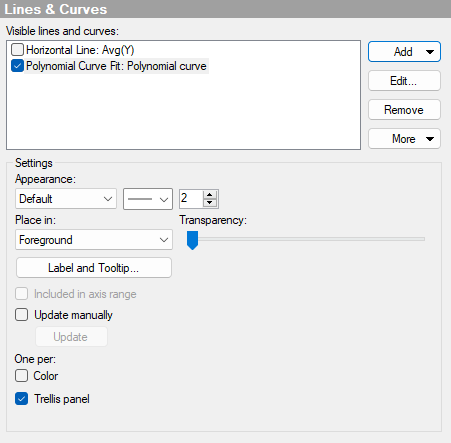
Haga clic en Más y seleccione Duplicar para duplicar la línea o curva seleccionada actualmente. Esto puede resultar especialmente útil cuando se desea agregar una curva estática que se calcula en todo el conjunto de datos (seleccione la casilla de verificación Actualizar curva manualmente) y otra que cambie cuando se realice el filtrado (opción predeterminada).
Haga clic en Más y seleccione Exportar resultado de ajuste de curva para exportar el resultado del ajuste de curva de la curva seleccionada a un archivo de texto o a Microsoft Excel. El archivo de texto puede ser un archivo de texto normal separado por tabulaciones o un archivo de formato de datos de texto de Spotfire que contenga algo más de información acerca de las columnas (por ejemplo, sus tipos de datos).
En Configuración, puede cambiar el aspecto de la línea o la curva seleccionada. Puede cambiar el color, el estilo y el ancho de las líneas y curvas, así como el color, el estilo y el tamaño de los puntos, y seleccionar si la línea, la curva o el punto se deben colocar en primer plano o al fondo de la visualización.
También puede determinar la Transparencia del punto, la curva o la línea que seleccione. Es decir, el grado en el que se puede ver a través de los indicadores. La transparencia está estrechamente relacionada con el color.
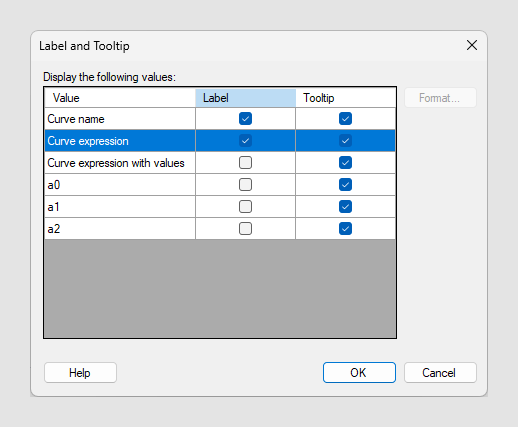
Para Línea a partir de tabla de datos y Curva a partir de tabla de datos, puede hacer que las columnas de la tabla de datos adicional estén disponibles aquí, así como configurar la línea o la curva mediante el campo Columnas para la etiqueta y la sugerencia sobre herramienta.
El ajuste Incluido en un rango de ejes establece el zoom automático de tal forma que la línea, la curva o el punto aparezcan siempre, incluso si se encuentran lejos de los valores filtrados en ese momento.
Línea horizontal/vertical
Actualmente es posible mostrar líneas en los gráficos de barras, los gráficos de líneas, los gráficos combinados, los gráficos de dispersión y los diagramas de cajas.
Procedimiento
Trazado de curva
Esta opción se utiliza para dibujar una curva basada en una expresión matemática.
Procedimiento
Curva a partir de tabla de datos
Esta opción se utiliza para especificar una expresión de curva personalizada que usa los parámetros disponibles en una tabla de datos indicada.
Procedimiento
Línea a partir de valores de columna
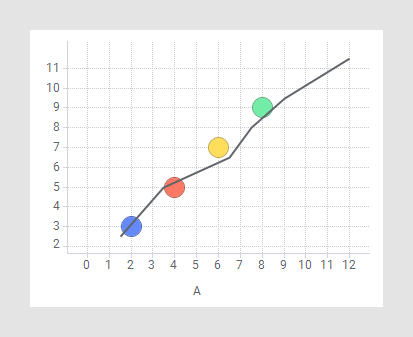
Utilice esta alternativa para mostrar líneas basadas en coordenadas X e Y que ya existan en dos columnas del análisis. Por ejemplo, se podrían calcular los valores de coordenadas a partir de los datos de entrada mediante un cálculo estadístico en una función de datos y el resultado se podría representar como valores de coordenadas para una curva.
Por qué y cuándo se efectúa esta tarea
Procedimiento
- En el cuadro de diálogo Línea a partir de valores de columna, seleccione la tabla de datos con los valores de coordenadas.
- En Columna de valores X, seleccione la columna de la tabla de datos que contenga los valores de coordenadas del eje X. (En un gráfico de barras, son los valores de coordenadas del eje de categorías).
- En Columna de valores Y, seleccione la columna de la tabla de datos que contenga los valores de coordenadas del eje Y. (En un gráfico de barras, son los valores de coordenadas del eje de valores).
- Opcionalmente, en Ordenado por columna, seleccione una columna para ordenar los valores. Si no se selecciona ninguna, la línea se dibuja en el orden de aparición de todos los valores.
- En Valores vacíos, seleccione si desea Ignorar (omitir) valores vacíos y seguir la línea usando el siguiente par de coordenadas, o Dividir curva en valores vacíos y dividir la curva cada vez que se encuentre un valor vacío.
Línea a partir de tabla de datos
Utilice esta alternativa si desea agregar líneas a una visualización según una tabla de datos existente en el análisis.
Por qué y cuándo se efectúa esta tarea
Un ejemplo sencillo es cuando se tiene una tabla de datos con cifras de ventas de dos productos distintos en diferentes fechas. También puede tener una tabla de datos con la cifra mínima aceptable de ventas en un día concreto para distintos productos. Si los datos con la cifra de ventas se definen como visualización, puede agregar líneas provenientes de la tabla de datos de las cifras mínimas de ventas. De esta forma es más fácil comprobar si algún producto tiene menos ventas de las esperadas.
Procedimiento
- En el cuadro de diálogo Línea a partir de tabla de datos, seleccione la tabla de datos con las posiciones de línea.
- Seleccione la Columna de la tabla de datos para la que desea crear la línea de referencia.
- Opcionalmente, en Columnas para la etiqueta y la sugerencia sobre herramienta, puede seleccionar columnas de la tabla de datos seleccionada anteriormente que también se deban utilizar en la etiqueta y/o en la sugerencia sobre herramienta de la curva. Es posible cambiar si se debe mostrar el contenido de la columna en la etiqueta, en la sugerencia sobre herramienta o en ambos elementos mediante el cuadro de diálogo Etiqueta y sugerencia sobre herramienta.