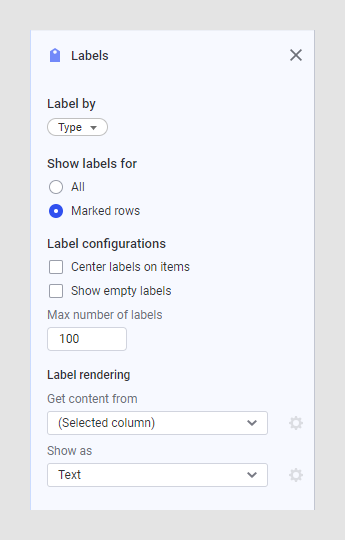
Puede mostrar etiquetas para diferentes elementos dentro de la visualización. Dependiendo del tipo de visualización, la columna por la que se va a etiquetar puede contener texto normal (o números), una columna binaria con imágenes, una columna de geometría, etc.
Por qué y cuándo se efectúa esta tarea
En este ejemplo se muestra un gráfico de barras con etiquetas en todas las barras:
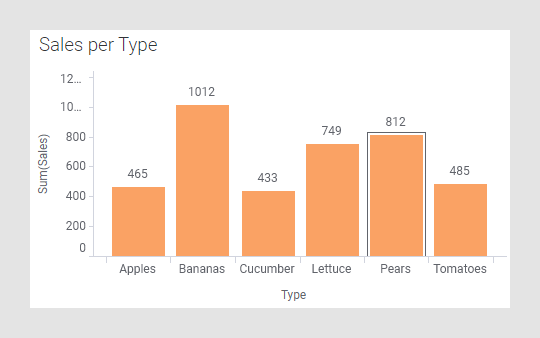
Consejo: Las etiquetas dentro de segmentos de barras, sectores de gráficos circulares, bloques de gráficos de cascada, etc. solo se dibujan si caben dentro del segmento. Si no se muestra ninguna etiqueta, puede aumentar la anchura del elemento, usar una fuente más pequeña para la etiqueta o eliminar algunos decimales.
Tenga en cuenta que las etiquetas que se muestran en los ejes se controlan en las secciones de eje de las propiedades de visualización. Consulte Ajustar escalas en ejes para obtener más información.
Antes de empezar
Debe estar disponible una visualización que admita la edición de etiquetas.
Procedimiento
-
En las propiedades de la visualización, localice la sección Etiquetas.
-
Para algunos tipos de visualización, puede seleccionar la columna que contiene la información que se mostrará en Etiqueta por. Otros tipos de visualización solo admiten la adición de etiquetas para lo que se muestra en los ejes.
-
Determine si desea Mostrar etiquetas para Todo o Filas marcadas.
(En el panel de propiedades de visualización, quite la tarjeta Etiquetas para eliminar las etiquetas. En el cuadro de diálogo o la ventana emergente de propiedades de visualización, hay una opción Ninguno para eliminar etiquetas).
-
En Configuraciones de etiquetas, puede especificar detalles sobre las etiquetas, como la ubicación de las etiquetas, si desea utilizar un Número máximo de etiquetas, si desea mostrar valores reales o porcentajes, etc. Los distintos tipos de visualización tienen distintas configuraciones. Vea también el primer ejemplo a continuación, Configuración de etiquetas de visualización específicas.
Si el número máximo de etiquetas especificadas es menor que el número disponible de elementos, las etiquetas se distribuirán de manera uniforme.
La opción
Número de decimales especifica el número de decimales que se mostrarán cuando se utilicen porcentajes.
Nota: El porcentaje de barra normalmente solo es relevante si se ha seleccionado la opción de barras apiladas al 100 % en Aspecto, y si las barras reciben su color de una columna o una jerarquía. El número que se especifique también afectará al número de decimales que aparezcan en los elementos de visualización en la sugerencia sobre herramienta.
-
Para algunos tipos de visualización, puede cambiar la Orientación de la etiqueta de Horizontal a Vertical y viceversa, mientras que en otras (gráficos circulares), puede cambiar la Posición de la etiqueta de Dentro del gráfico circular a Fuera del gráfico circular.
-
Si la visualización es compatible con etiquetas con otro contenido que no sea texto, también puede cambiar el Procesamiento de etiqueta. Consulte el segundo ejemplo siguiente para obtener más información.
Resultados
Se actualizan las etiquetas de visualización.
Configuración de etiquetas de visualización específicas
Para los tipos de visualización
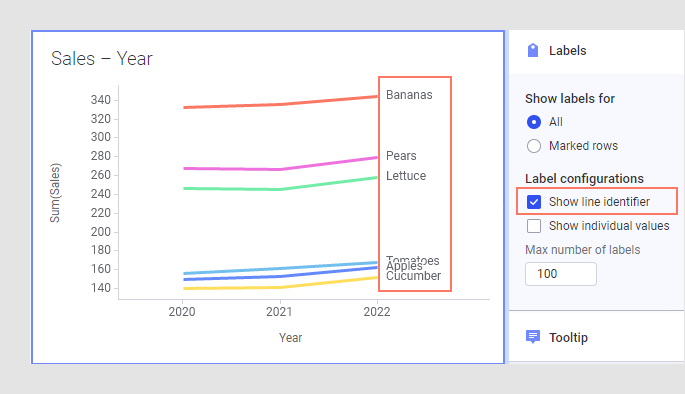
Gráfico de líneas y
Trazado de coordenadas paralelas, puede optar por
Mostrar identificador de línea y/o
Mostrar valores individuales. El
Identificador de línea muestra las etiquetas representando las categorías utilizadas para crear cada línea (por color o por línea). Los
Valores individuales muestran las etiquetas con los valores de todos los puntos utilizados para crear la línea.
En un
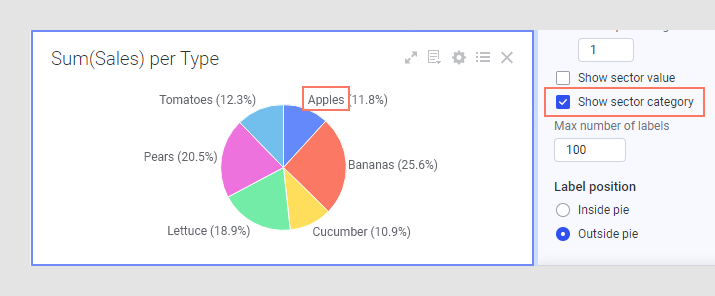
Gráfico circular, puede elegir lo que quiere mostrar para los sectores de gráfico circular. El Porcentaje de sector muestra las etiquetas que indican el porcentaje del total que representa cada sector. El Valor del sector muestra el valor real del sector. La Categoría del sector muestra el nombre de la categoría que define el sector. Puede omitir la visualización de etiquetas para sectores más pequeños especificando un valor más alto de
Umbral de porcentaje del sector.
Nota: En Gráfico de dispersión, o en una capa de marcador en un Gráfico de mapa especificado para mostrar gráficos circulares como marcadores, tiene acceso a las configuraciones de etiquetas para los gráficos circulares dentro de la etiqueta Forma de las propiedades de visualización.
En un Gráfico de barras, puede mostrar etiquetas en la barra completa y/o solo en segmentos de barra. Si elige mostrar etiquetas en segmentos de barra, puede elegir mostrar el valor real o el porcentaje del valor total de los segmentos de barra.
En un Gráfico de cascada, puede mostrar etiquetas en totales acumulados o en bloques.
La opción
Número de decimales especifica el número de decimales que se mostrarán.
Nota: El porcentaje de barra solo es aplicable si se ha seleccionado la opción Barras apiladas al 100 % en la página Aspecto, y aporta información pertinente solo si las barras están coloreadas por columna o jerarquía. El número que se especifique también afectará al número de decimales que aparezcan en los segmentos de barra en la sugerencia sobre herramienta.
En Treemap, las opciones de etiqueta se encuentran en la sección Jerarquía del panel de propiedades de visualización. Puede seleccionar Mostrar encabezados de jerarquía y/o Mostrar etiquetas.
Mostrar otros elementos, como imágenes, geometrías o estructuras moleculares en una etiqueta
En función del tipo de visualización seleccionado, es posible que pueda agregar otros elementos además de texto en las etiquetas. Si este es el caso, tendrá acceso al Procesamiento de etiqueta al editar las etiquetas.
A continuación, se muestra un ejemplo de gráfico de dispersión con imágenes en las etiquetas de todos los marcadores:
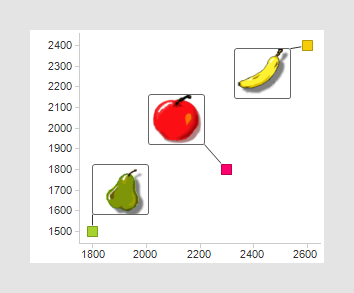
Si quiere mostrar imágenes de una columna de imagen binaria o una columna de geometría de la tabla de datos, seleccione esa columna directamente en Etiqueta por. En algunos casos, como cuando se desea mostrar estructuras químicas vinculadas, aquí se selecciona un identificador de columna mediante el cual, en un paso posterior, se asigna la salida deseada.
Es posible que su empresa haya configurado algún tipo de productor de columna virtual que pueda seleccionar los valores de la columna seleccionada y transformarlos de alguna manera, de forma que consigan el efecto deseado. En ese caso, verá una entrada llamada Obtención de contenido, en la configuración de la representación de etiquetas. Por ejemplo, puede seleccionar Columna de estructura aquí, para mostrar las estructuras moleculares de un vínculo de información en las etiquetas.
En el caso de las imágenes incrustadas en la tabla de datos actual, o si desea buscar datos mediante una URL, debe dejar esta configuración en (Columna seleccionada).
Si el origen seleccionado tiene configuraciones disponibles, podrá acceder a ellas al hacer clic en el botón Configuración junto a Obtención de contenido.
Por ejemplo, aquí debe especificar de qué vínculo de información se recuperarán las estructuras si su empresa ha habilitado un productor de columnas virtuales para mostrar las estructuras químicas.
La lista desplegable Mostrar como permite seleccionar cómo se deben interpretar los datos de la columna seleccionada.
Por ejemplo, use Texto en el caso de las etiquetas de texto plano. Utilice Imagen si existen imágenes binarias en sus datos que desea usar en las etiquetas. Utilice Vínculo si el texto debe interpretarse como un vínculo web. Use Imagen de URL si la imagen se selecciona desde una ubicación de recursos web. Utilice Geometría si sus datos son un archivo de forma o un archivo GeoJSON y desea mostrar las formas geométricas en las etiquetas.
Si el método Mostrar como que ha seleccionado tiene opciones de configuración que se pueden modificar, puede acceder a ellas haciendo clic en Configuración. Consulte Configuración del procesador para obtener más información sobre algunos procesadores comunes.
Si la etiqueta seleccionada es algún tipo de imagen, puede aumentar o disminuir el tamaño de la imagen con el control deslizante.