Guía del usuario de Spotfire®

Agregaciones en varias columnas en el Diseñador de información

Pueden darse situaciones en las que sea necesario usar más de una columna para realizar agrupaciones cuando se calcula una columna agregada. Por ejemplo, en la siguiente tabla, podemos comparar el salario de cada empleado con el salario medio de los empleados del mismo departamento y puesto de trabajo.

Por qué y cuándo se efectúa esta tarea
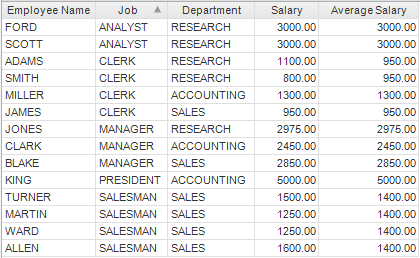
Para producir esta tabla, definimos la columna Salario medio con dos agrupaciones por expresiones: Puesto de trabajo y Departamento.

Procedimiento

  1. En el Diseñador de información, seleccione una columna de valor en el árbol Orígenes de datos: por ejemplo, Salario.
  2. Haga clic en el botón Agregar > de la parte superior.
  3. En el campo Expresión, escriba:
    AVG(%1)
    AVG es la función del promedio. Para obtener más funciones de agregado, consulte Agregar funciones en el Diseñador de información.
  4. En la sección Agrupar por, haga clic en a fin de mostrar los grupos por controles.
  5. Para agregar una nueva instancia de Agrupar por expresiones, haga clic en Nuevo.
  6. En Orígenes de datos, seleccione la primera columna por la que desea realizar la agrupación (por ejemplo, Puesto de trabajo).
  7. En el campo Configuración, haga clic en Agregar >.
  8. Haga clic en Nuevo para agregar una segunda agrupación por expresiones.
  9. Seleccione la segunda columna por la que desea realizar la agrupación (por ejemplo, Departamento).
  10. Haga clic en Agregar >.
  11. Haga clic en Guardar.

Resultados

La columna resultante constará del promedio de la columna de valores, para cada valor en la agrupación por columnas.
Nota: No es posible producir la tabla anterior si se usa la opción Detallable. Si el elemento de la columna Salario medio sería detallable y tendría un aspecto idéntico al de la columna Salario, ya que las columnas Nombre de empleado y Salario también se usaría en la agrupación.