Iniciar sesión en el cliente Spotfire instalado
Cuando inicia el cliente Spotfire instalado, aparece un cuadro de diálogo de inicio de sesión. Si es la primera vez que inicia Spotfire, siga las instrucciones del cuadro de diálogo para completar la instalación de la aplicación.
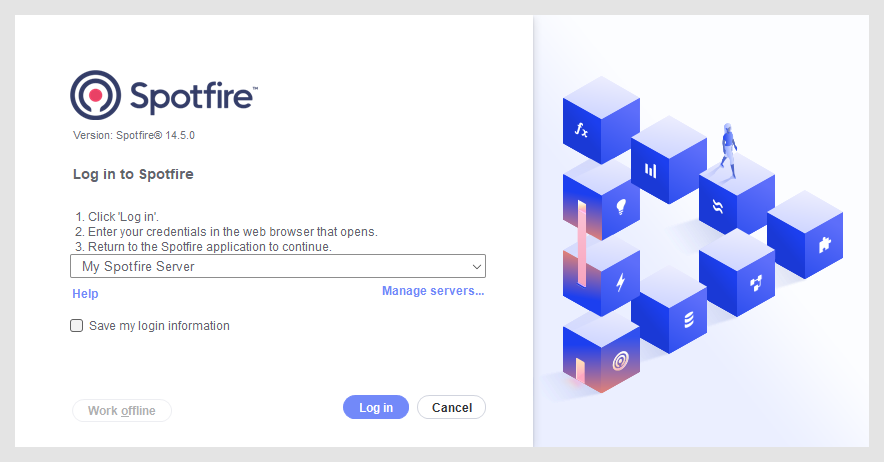
Dependiendo del método de autenticación en el servidor Spotfire, los pasos para iniciar sesión pueden diferir. Es posible que se le redirija a un formulario de inicio de sesión en su navegador web o que se le pida que introduzca su nombre de usuario y contraseña directamente en el cuadro de diálogo de inicio de sesión.
Si selecciona la casilla de verificación Guardar mi información de inicio de sesión en el cuadro de diálogo de inicio de sesión, se registrará automáticamente cuando inicie Spotfire. Si desea volver al cuadro de diálogo de inicio de sesión al iniciar Spotfire más adelante, puede forzar su visualización buscando Spotfire en el menú de inicio de Windows y posteriormente seleccionando la opción Spotfire (mostrar el cuadro de diálogo de inicio de sesión). El inicio de sesión en Spotfire le dará acceso a la biblioteca combinada y otras funciones de colaboración.
Póngase en contacto con su administrador de Spotfire si necesita ayuda para iniciar sesión.
Gestionar servidores
Asegurarse de que la conexión con el servidor es segura
Para asegurarse de que la comunicación se cifra cuando se conecta a Spotfire Server, debe conectarse al servidor a través de HTTPS. Si se conecta a un servidor sin usar HTTPS, la información confidencial, como su nombre de usuario y contraseña, no está cifrada.
Para poder conectarse de forma segura, Spotfire Server debe estar configurado para habilitar HTTPS para la comunicación con los clientes de Spotfire. Para obtener más información acerca de la configuración del servidor, consulte Configuración de HTTPS en el manual de Instalación y administración de Spotfire Server.
 en el cuadro de diálogo de inicio de sesión. Esto es para que tenga en cuenta que la conexión a ese servidor no será segura.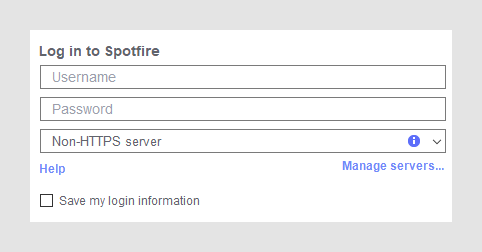
Áreas de implementación
Si su administrador de Spotfire ha configurado un servidor con múltiples áreas de implementación diferentes y su identidad de usuario le permite usar más de una de estas áreas, se le pedirá que seleccione el área de implementación al iniciar sesión. Para obtener más información, consulte Seleccionar área de implementación.Descarga de actualizaciones
Spotfire buscará automáticamente las actualizaciones que se aplican a usted en Spotfire Server. Si tiene una conexión de red a Spotfire Server y hay actualizaciones disponibles, se le notificará cuando haya iniciado sesión. Puede ver el contenido de las actualizaciones disponibles haciendo clic en el vínculo Ver actualizaciones y posteriormente decidir si desea instalar las actualizaciones o no.Trabajar sin conexión
Si no está conectado a la red donde se encuentra Spotfire Server, puede trabajar con Spotfire sin conexión, dependiendo de la configuración de su empresa. Casi todas las funcionalidades de Spotfire funcionan correctamente sin conexión al servidor. Sin embargo, no tendrá acceso a la biblioteca, lo que significa que los análisis y los datos almacenados en esta, así como los vínculos de información o las conexiones de datos compartidos a bases de datos no estarán disponibles. Para trabajar sin conexión, tan solo tiene que hacer clic en el botón Trabajar sin conexión en el cuadro de diálogo de inicio de sesión. Con algunas licencias de Spotfire, necesitará conectar su Spotfire Server al menos una vez al mes para poder continuar trabajando sin conexión.Actualizaciones y trabajo sin conexión
Si cuenta con más de un servidor y uno de ellos le proporciona actualizaciones, deberá ser este el que se seleccione en la pantalla de inicio de sesión para que dichas actualizaciones estén disponibles, incluso si decide trabajar sin conexión.
Ejecución de Spotfire sin un servidor
Si no tiene acceso a Spotfire Server, por ejemplo si ha comprado una licencia de un solo puesto, puede ejecutar Spotfire sin un servidor. La misma funcionalidad estará disponible cuando trabaje sin conexión, pero para obtener acceso a cualquier actualización en Spotfire, debe descargar e instalar manualmente la versión más reciente de Spotfire.
- Instalación de Spotfire para ejecutarlo sin servidor
- Para utilizar la aplicación Spotfire sin un servidor, debe descargar e instalar la versión correcta de la aplicación. En el sitio de descargas de Spotfire, descargue el instalador de la licencia de su producto:
- SPOT_sfire-app_<version>_analytics_win.zip
- SPOT_sfire-app_<version>_datascience_win.zip
- Inicio de Spotfire sin un servidor
-
Para ejecutar sin un servidor, seleccione Ningún servidor en el cuadro de diálogo de inicio de sesión la primera vez que inicie Spotfire y luego haga clic en Continuar sin servidor.
La próxima vez que inicie Spotfire, no verá un cuadro de diálogo de inicio de sesión. Si desea agregar un servidor más adelante, puede forzar que se muestre el cuadro de diálogo de inicio de sesión buscando Spotfire en el menú de inicio de Windows y, posteriormente, seleccionando la opción Spotfire (mostrar cuadro de diálogo de inicio de sesión) y haciendo clic en Gestionar servidores en el cuadro de diálogo de inicio de sesión.
- Cambiar el idioma
- Cuando haya instalado Spotfire para su uso sin un servidor, se incluyen paquetes de idioma para ejecutar la aplicación en otros idiomas (alemán, francés, italiano, español, portugués de Brasil, japonés, coreano y chino).
- En la barra de menús, seleccione Herramientas > Opciones.
- En el cuadro de diálogo Opciones, vaya a la ficha Aplicación y seleccione su idioma en el menú desplegable Lenguaje.
- Reinicie Spotfire.