Configuración
Las siguientes opciones de configuración las especifica un administrador para los grupos de usuarios. En esta configuración se especifica qué se exportará al usar la herramienta de cualificación y qué se mostrará en el informe de exportación.
Nota: Si distintos grupos usan distintas opciones de configuración, es posible que cada grupo requiera un estándar fundamental distinto, ya que esta configuración afecta al contenido de las exportaciones comparadas.
Acceder a las preferencias de cualificación
- Como administrador, seleccione .
- Seleccione la ficha Preferencias.
- Seleccione el grupo para el que se especifican las preferencias.
- Seleccione en la lista mostrada para el grupo seleccionado.
- Haga clic en Editar.
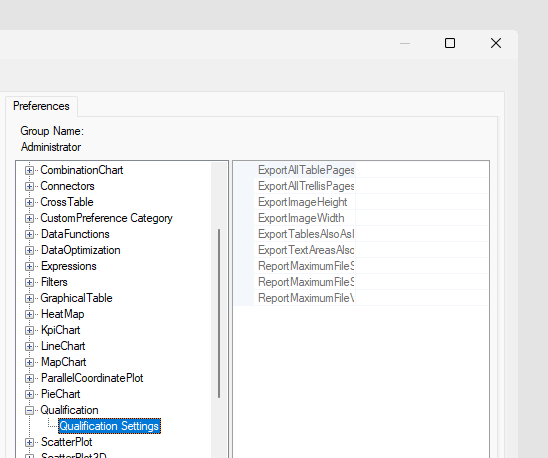
| Opción | Descripción |
|---|---|
| ExportAllTable PagesAsImages | Si las visualizaciones tabulares se exportan como imágenes, establezca esta opción en Verdadero para exportar toda la visualización como varias imágenes. Tenga en cuenta que esto puede crear una gran cantidad de imágenes. El valor predeterminado es Falso, lo que solo exporta como imagen la parte de la visualización que se encuentra visible en la pantalla. |
| ExportAllTrellis PagesAsImages | Establezca esta opción en Verdadero para exportar cada página de un enrejado como imagen, y en Falso para exportar solo las partes visibles del enrejado como imagen. Tenga en cuenta que la activación de esta característica puede crear una gran cantidad de imágenes. Sin embargo, si un enrejado tiene varias páginas y solo se exportan las partes visibles, habrá partes del análisis que no se cualificarán. El valor predeterminado es Verdadero. |
| ExportImageHeight | Especifique la altura de las imágenes exportadas en píxeles. El valor predeterminado es 768. Nota: Si se cambia solo el valor de la altura o anchura, se anulará la relación de aspecto de la imagen.
|
| ExportImageWidth | Especifique la anchura de las imágenes exportadas en píxeles. El valor predeterminado es 1024. Nota: Si se cambia solo el valor de la altura o anchura, se anulará la relación de aspecto de la imagen.
|
| ExportTablesAlso AsImages | Establezca esta opción en Verdadero para exportar las visualizaciones tabulares como imágenes, además de como archivos de texto separados por tabuladores. El valor predeterminado es False. |
| ExportTextAreas AlsoAsImages | Establezca esta opción en True para exportar las áreas de texto del análisis como imágenes, además de como los archivos estándares .html o .rtf. El valor predeterminado es False. |
| ReportMaximum FileSegments | Si todas las páginas de las visualizaciones tabulares o enrejadas se establecen para exportarse como imágenes, especifique cuántos de estos segmentos exportados deben mostrarse en el informe de exportación. El valor predeterminado es 3. Nota: Si se cambia este valor, los informes anteriores no se actualizarán.
|
| ReportMaximum FileSizeKbFor IFrame | Especifique el tamaño máximo (en kilobytes) de los archivos de texto de las visualizaciones tabulares exportadas que se mostrarán en el informe de exportación. Si se supera el tamaño, se mostrará un vínculo al archivo de texto en el informe. El valor predeterminado es 1024. |
| ReportMaximum FileVersions | Si existen varias versiones del mismo archivo (tabla de datos o visualización) en la exportación, especifique cuántas se deben mostrar en el informe de exportación. El valor predeterminado es 3. Nota: Si se cambia este valor, los informes anteriores no se actualizarán.
|
Cuadro de diálogo Configuración
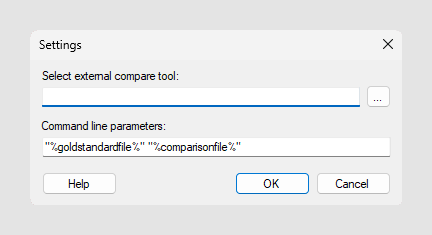
Use el cuadro de diálogo Configuración para especificar una herramienta externa que comparará las imágenes o archivos de texto diferentes del estándar fundamental y de la exportación de comparación. Para acceder al cuadro de diálogo Configuración, seleccione .
| Opción | Descripción |
|---|---|
| Seleccione la herramienta de comparación externa | Busque una herramienta disponible para comparar los archivos diferentes. Esta herramienta se usará al hacer clic en el botón Comparar del cuadro de diálogo Resultados de la comparación. Si no se especifica ninguna herramienta, se usará la aplicación predeterminada para el tipo del archivo seleccionado en el cuadro de diálogo de la comparación. |
| Parámetros de la línea de comandos | Especifique los posibles parámetros de la línea de comandos para la herramienta de comparación elegida. |