Onglet Élément de colonne
Cette page décrit les options et les paramètres de l’onglet Élément de colonne d’Information Designer.
Élément de colonne
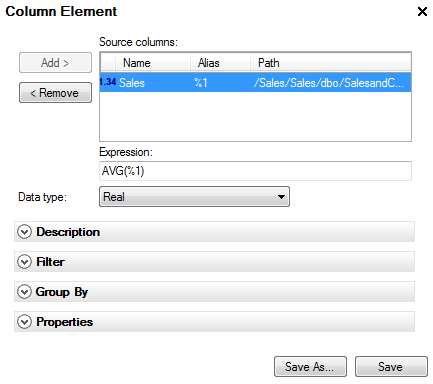
| Option | Description |
|---|---|
| Ajouter > | Sélectionnez une colonne dans l'arborescence Sources de données, puis cliquez sur ce bouton pour l'inclure dans la nouvelle colonne. |
| <Supprimer | Supprime la colonne sélectionnée de la liste. |
| Colonnes sources | Répertorie toutes les colonnes sources qui seront incluses dans le calcul du nouvel élément de colonne. |
| Expression | Pour effectuer un calcul sur la colonne, entrez l'expression dans ce champ de texte. |
| Type de données | Précise le type de données de la colonne. |
Description
| Option | Description |
|---|---|
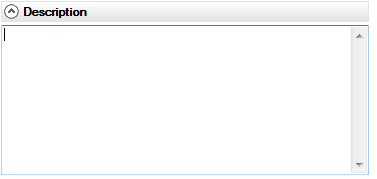
| Description | Description facultative de l'élément de colonne. |
Filtre
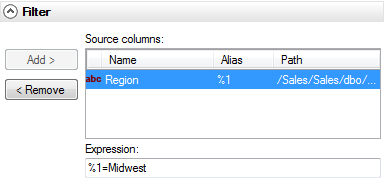
| Option | Description |
|---|---|
| Ajouter > | Sélectionnez une colonne dans l'arborescence Sources de données, puis cliquez sur ce bouton pour l'inclure dans le filtre. |
| <Supprimer | Supprime la colonne sélectionnée de liste. |
| Expression | Dans ce champ, entrez une expression contenant la ou les colonnes sélectionnées. |
Regrouper par
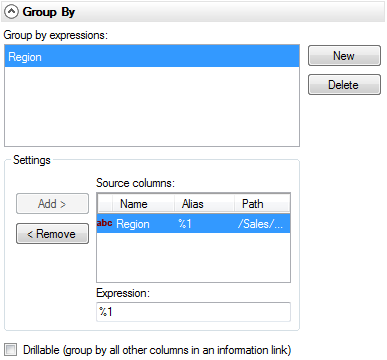
La section Regrouper par est importante si vous avez défini un type d'agrégation dans le champ Expression en haut de la page. Si une agrégation a été définie, vous pouvez y sélectionner les catégories selon lesquelles effectuer le regroupement. Pour plus d’informations, consultez la rubrique Utilisation de l’agrégation dans Information Designer.
| Option | Description |
|---|---|
| Expressions de regroupement | Répertorie les expressions définies en utilisant les colonnes source sélectionnées dans Paramètres ainsi que les calculs effectués dans le champ Expression. |
| Nouveau | Ajout d'une nouvelle expression vide à la liste Expressions de regroupement. |
| Supprimer | Supprime les expressions sélectionnées de la liste Expressions de regroupement. |
| Ajouter > | Ajout des colonnes sélectionnées dans l'arborescence Sources de données à la liste Colonnes sources, où elles peuvent être utilisées dans une expression de regroupement. |
| <Supprimer | Supprime la colonne sélectionnée de la liste Colonnes source. |
| Colonnes sources | Répertorie les colonnes à utiliser dans l'expression qui définit le regroupement. |
| Expression | Saisissez ici une expression qui définit le regroupement. |
| Drillable | Cochez cette option pour regrouper la colonne par toutes les autres colonnes incluses à une requête préformatée avec cet élément de colonne. Pour plus d'informations, reportez-vous à la rubrique Utilisation de Drillable. |
Propriétés
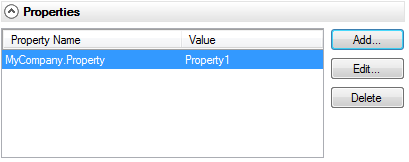
| Option | Description |
|---|---|
| Nom de la propriété | Affiche le nom des propriétés personnalisées définies pour cette colonne. Les propriétés personnalisées sont des métadonnées qui peuvent être utilisées lors de la recherche de colonnes avec la syntaxe de recherche suivante : <Property name>:<Value>. Par exemple, MyCompany.Property:Property1.Certains types de données requièrent que des propriétés et valeurs spécifiques soient correctement traitées par Spotfire. Par exemple, les colonnes de mappage requièrent que la propriété Prenons un autre exemple : les données de structure chimique nécessitent que la propriété |
| Valeur | Affiche la valeur de chaque propriété personnalisée. |
| Ajouter | Ouvre la boîte de dialogue Ajouter propriété de colonne qui permet de définir les propriétés personnalisées. |
| Modifier | Ouvre la boîte de dialogue Modifier la propriété de colonne. |
| Supprimer | Supprime la propriété sélectionnée. |