Visualisation
Sur la page Visualisation, vous pouvez gérer les paramètres par défaut affectant tous les types de visualisation. Ces paramètres sont appliqués lors de la création d'une visualisation.
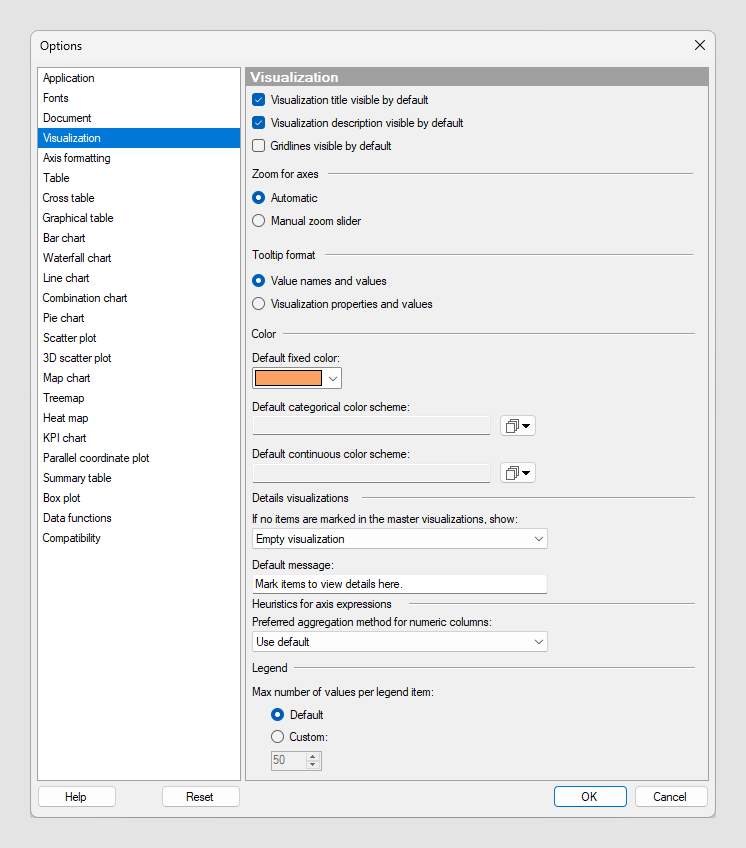
| Option | Description |
|---|---|
| Titre de visualisation visible par défaut | Indiquez si vous souhaitez afficher par défaut la barre de titre dans les nouvelles visualisations. |
| Description de visualisation visible par défaut | Indiquez si la description pour les nouvelles visualisations doit être visible par défaut. |
| Quadrillage visible par défaut | Indiquez si le quadrillage doit être visible ou non dans les nouvelles visualisations par défaut (le cas échéant). |
| Zoom sur les axes | Lors de la création d'une visualisation, indiquez si vous souhaitez utiliser le zoom automatique ou les sélectionneurs de zoom manuels. |
| Format des info-bulles | Sélectionnez l'affichage "Noms de valeur et valeurs" ou "Propriétés et valeurs de visualisation" pour l'info-bulle. En règle générale, la première option signifie que l'info-bulle affiche les noms de colonnes et les valeurs correspondantes pour la ligne sélectionnée. La deuxième option signifie que l'info-bulle affiche le nom des propriétés (au lieu des colonnes correspondantes) et les valeurs. Exemple de "Noms de valeur et valeurs: Produit : Bananes Mois : Mars Ventes : 3300 Exemple de « Propriétés et valeurs de visualisation » : Couleur : Bananes X : Mars Y : 3300 |
| Couleur définie par défaut | Sélectionnez la couleur à appliquer par défaut à toutes les visualisations. |
| Schéma de couleurs catégoriel par défaut | Sélectionnez le schéma de couleurs catégoriel à appliquer par défaut à toutes les visualisations. Si le schéma de couleurs est catégoriel, seules les couleurs du schéma de couleurs seront utilisées dans les visualisations. Aucune valeur ne trouvera de correspondance entre le schéma de couleurs et les visualisations. Si le schéma de couleurs sélectionné comporte des règles, celles-ci ne seront pas incluses. Remarque : Tout changement du schéma de couleurs par défaut n'affecte en aucun cas les visualisations existantes. Le nouveau schéma par défaut sera uniquement utilisé dans les visualisations créées après le changement.
|
| Schéma de couleurs continu par défaut | Sélectionnez le schéma de couleurs continu à appliquer par défaut à toutes les visualisations. Si le schéma de couleurs est catégoriel, seules les couleurs du schéma de couleurs seront utilisées dans les visualisations. Aucune valeur ne trouvera de correspondance entre le schéma de couleurs et les visualisations. Si le schéma de couleurs sélectionné comporte des règles, celles-ci ne seront pas incluses. Remarque : Tout changement du schéma de couleurs par défaut n'affecte en aucun cas les visualisations existantes. Le nouveau schéma par défaut sera uniquement utilisé dans les visualisations créées après le changement.
|
| Visualisations des détails | Ces paramètres définissent le comportement par défaut des visualisations des détails lorsque le marquage d’une ou de plusieurs visualisations principales détermine les éléments à afficher. Pour plus d’informations sur l’utilisation des visualisations des détails pour accéder aux détails de vos données, consultez la rubrique Zoom sur les détails. |
| Si aucun élément n'est marqué dans les visualisations principales, afficher | Choisissez ce que les visualisations des détails affichent si aucun élément n’a été marqué dans leurs visualisations principales. Les types de visualisation ayant chacun des attributs différents, les choix disponibles ici varient selon le type sélectionné. Par exemple, certaines visualisations n’affichent pas les sélecteurs d’axe, tandis que d’autres n’affichent pas les échelles.
|
| Heuristique pour les expressions des axes | Sous Méthode d’agrégation préférée pour les colonnes numériques, vous pouvez sélectionner une méthode d’agrégation par défaut à utiliser pour toutes les colonnes numériques. Si l’option Utiliser la valeur par défaut est spécifiée, Spotfire tente de sélectionner une méthode d’agrégation appropriée pour chaque colonne, en fonction d’une heuristique intégrée. Sum est la méthode d'agrégation par défaut la plus utilisée. Si vous préférez utiliser une méthode d'agrégation spécifique, sélectionnez-la dans le menu. Lorsque vous spécifiez une méthode d'agrégation préférée, l'heuristique intégrée n'est plus utilisée. |
| Légende | Sous Nombre maximal de valeurs par élément de légende, vous pouvez spécifier le nombre de valeurs à afficher au maximum par élément de légende pour les nouvelles visualisations. L’option Par défaut permet d’afficher 50 valeurs par défaut au maximum. Si un administrateur définit un nombre maximal, ce nombre est utilisé par défaut. Un administrateur peut définir ce nombre maximal grâce à la préférence du gestionnaire d’administration MaxValuesPerLegendItem. Utilisez l’option Personnalisé pour définir un nombre spécifique. Le nombre que vous spécifiez ici doit être compris entre 1 et 250.
Remarque : Vous pouvez également indiquer un nombre maximal de valeurs dans les propriétés de visualisation pour des instances individuelles d’une visualisation. Ce que vous y indiquez prend effet immédiatement.
|
| Réinitialiser | Restaure les valeurs par défaut de toutes les propriétés de cette page. Notez qu'un administrateur peut configurer les paramètres par défaut pour certains groupes d'utilisateurs sur le serveur. Si vous êtes membre de ce groupe, les options de cette page seront définies sur les valeurs par défaut lorsque vous appuyez sur le bouton Réinitialiser. |