文書
文書 ページでは、新しい分析 (文書) を作成するためのデフォルト設定を管理します。これらの設定は一般に、Spotfire で新しいデータを開いたり、新規文書を作成したりしたときに有効になります。
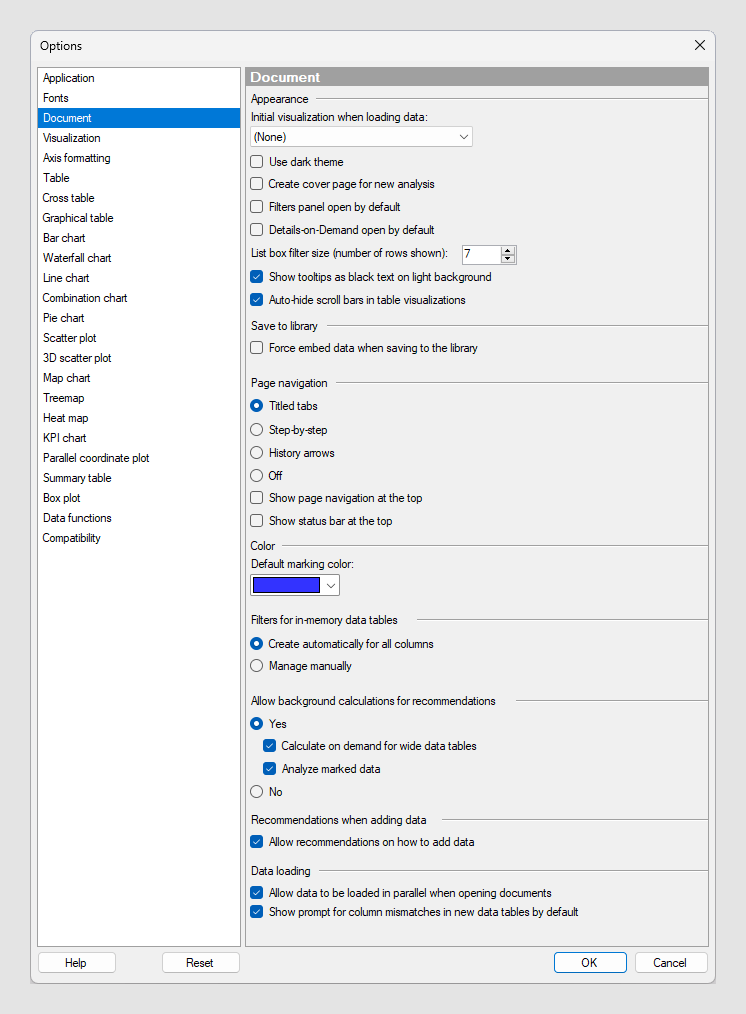
| オプション | 説明 |
|---|---|
| データ ロード時の初期ビジュアライゼーション | 新規データの読み込み時に表示する既定のビジュアライゼーションを選択します。新しいデータテーブルが追加されるたびに、デフォルトのビジュアライゼーションを示す新しいページが作成されます。新しいデータをロードするときにデフォルトのビジュアライゼーションを作成しない場合は、[なし] を選択します。代わりに [分析内のデータ] フライアウトが開きます。 注: Spotfire にマップデータを読み込むときの初期ビジュアライゼーションは、常にマップチャートです。
|
| 暗いテーマを使用する | 新しい分析の作成時に、暗いテーマを既定のテーマとして使用するように指定します。 |
| 新しい分析のカバーページ作成 | 新しい分析の作成後に、既定でカバー ページを作成するかどうかを指定します。 |
| フィルターパネルを既定で開く | 新しい分析の作成時にフィルター パネルを開くかどうかを指定します。 |
| Details-on-Demand を既定で開く | 新しい分析の作成時に [Details-on-Demand] ダイアログを開くかどうかを指定します。 |
| リスト ボックス フィルターのサイズ (表示するローの数) | リストボックスフィルターに表示するローの数を入力するか、クリックします。 |
| 明るい背景に黒のテキストでツールチップを表示 | 既定の黒い背景と白いテキストを使用せずに、明るい背景に黒のテキストでツールチップを表示する場合は、このチェック ボックスをオンにします。 |
| テーブルのビジュアライゼーションでスクロールバーを自動で隠す | マウスオーバー時にのみ表形式のビジュアライゼーションにスクロール バーを表示するには、このチェック ボックスをオンにします。チェック ボックスをオフにすると、一部の内容が画面に収まらない場合に、表形式のビジュアライゼーションには常にスクロール バーが表示されます。 |
| ライブラリーに保存する | |
| ライブラリーへの保存時にデータの埋め込みを強制する | この設定では、リンクされたインメモリ ソースのすべてのデータ ロード設定が上書きされることを指定し、ライブラリーへの保存時にすべてのインメモリ データテーブルを埋め込みます。インメモリ データによる分析をライブラリーに保存する場合に、分析の一部のエンド ユーザーが元のデータ ソースへのアクセス権限を持っていないときは、すべてのデータを埋め込むと役立つことがあります。有用なヒントについては「Spotfire Web クライアントの分析の準備」を参照してください。ただし、リンクされたソースに対して [保存されているデータ] または [可能な場合は新規データ] オプションを使用することによって、元のソースへの接続を失ったり、最終テーブルの埋め込みを強制したりせずに同じ結果を得ることができる場合があります。 注: アドミニストレータは、設定を使用して、既定の設定を変更したりライブラリーへの保存時にインメモリー データの埋め込みを強制したりできます。その目的は、ライブラリーのすべてのユーザーがすべてのデータを確実に使用できるようにすることです。この設定にアクセスするには、管理マネージャで [アプリケーション] の [LibraryPreferences] を選択して、[設定] タブを表示します。
|
| ページ ナビゲーション | 新しい分析の作成時に、既定で [タイトル付きタブ]、[ステップ バイ ステップ]、または [履歴の矢印] ページのナビゲーションを使用するかどうかを選択します。または、既定のオプションとして [オフ] を選択し、ページ ナビゲーション モードを無効にします。[オフ] を選択した場合、ナビゲーションはアクション コントロールを使用して処理する必要があります。さまざまなナビゲーション モードの操作に関する詳細については、「ページおよびレイアウト」および「ガイド分析」を参照してください。
|
| 最上部にページ ナビゲーションを表示する | ページ ナビゲーションを分析内のビジュアライゼーションの上に配置する場合は、このオプションを選択します。 |
| 最上部にステータス バーを表示する | ステータス バーを分析内のビジュアライゼーションの上に配置する場合は、このオプションを選択します。 |
| 既定のマークの色 | マークされたアイテムの既定として使用する色を指定します。 |
| インメモリ データテーブルのフィルター | この設定によって、新しいインメモリ データテーブルのフィルターを自動的に作成するかどうかを指定します。インデータベース データテーブルは常に手動で管理されます。 |
| すべてのカラムに対して自動作成 | すべてのカラムに対してフィルターを自動的に作成する場合はこのオプションを選択します。 |
| 手動による管理 | フィルターを手動で管理するには、このオプションを選択します。 |
| Allow background calculations for recommendations | この設定は、自動計算を実行し、データに基づいてさらに多くの推奨事項を表示するかを指定します。有効にすると、バックグラウンドで計算が実行され、データ内の選択したカラムとその他のカラムの関係を見つけようとします。この関係も視覚化することができます。さらに、データを分析して、カラムの値をクリーンアップする機会を見つけたり、他のデータテーブルとの関係を見つけたりします。 |
| はい | このオプションを選択して、選択したデータを視覚化する方法、および他のタイプの推奨事項を有効にする方法の両方に関する推奨事項を取得します (上記を参照)。 |
| Wide 形式のデータテーブルをオンデマンドで計算する | 選択を行った場合にのみバックグラウンド計算をトリガーするには、このチェック ボックスをオンにします。これによって、データテーブルに含まれるカラムの数が多い場合にパフォーマンスを向上させることができます。 |
| マークされたデータを分析 | このオプションを選択して、ビジュアライゼーション内のマークありのデータとマークなしのデータの関係を示す推奨事項を取得します。 |
| いいえ | すべてのバックグラウンド計算をオフにするには、このオプションを選択します。選択したデータに基づいて推奨されるビジュアライゼーションは引き続き表示されますが、他の種類の推奨事項の自動検索は実行されません。 |
| データ追加時の推奨事項 | |
| データの追加方法に関する推奨事項を許可する | このチェック ボックスをオンにして、データの追加ワークフローの最終手順 (要約ビュー) でデータを追加する方法に関する推奨事項を取得します。たとえば、新しいデータ ソースが既存のデータテーブルと一致する場合、新しいデータを個別のデータテーブルではなく新しいローとして追加することをお勧めします。複数の Excel ファイルのデータを 1 つのデータテーブルに結合することもお勧めします。チェック ボックスをオフにすると、データの推奨事項は表示されません。 |
| データのロード | |
| 文書を開くときにデータを並列にロードできるようにする | このオプションを選択して、異なるデータ ソースからインポートされたデータを別々のスレッドにロードできるようにします。この設定により、多くのデータ ソースを含む文書を開くときにデータの読み込みを高速化できる場合があります。また、処理が遅くなった場合に、進行状況ダイアログに役に立つフィードバックが提供されます。チェック ボックスをオフにすると、すべてのデータソースが順番にロードされます。管理者は、組織の環境に応じてこの設定をオフに切り替えることができます。 |
| デフォルトで、新しいデータテーブルのカラムの不一致に関するプロンプトを表示する | このオプションを選択すると、データが置換されたときにデータの対応付けに矛盾がある場合、[カラムの置換 - カラムの対応付け] ダイアログが表示されます (インストール済みクライアントのみ)。このダイアログにより、古いデータと新しいデータのカラムを手動で対応付けることができます。自動の対応付けのみを取得し、すべての手動の質問をスキップするには、チェック ボックスをオフにします。手動一致がデフォルトで有効になっている場合でも、[データ キャンバス] のデータテーブルの[設定] で、特定のデータテーブルに対して無効にすることができます。 |
| リセット | このページのすべてのプロパティを既定値にリセットします。アドミニストレータは、サーバー上の特定のユーザー グループに既定の設定を構成できます。こうしたグループに属する場合、このページのオプションは [リセット] ボタンを押すとこれらの既定値に設定されます。 |